接触omarchy
我学习linux是想做一个系统工程师。但现在我对Arch Linux的认知,还停留在“会配置”,其实说到底更像是一个“高级用户”。
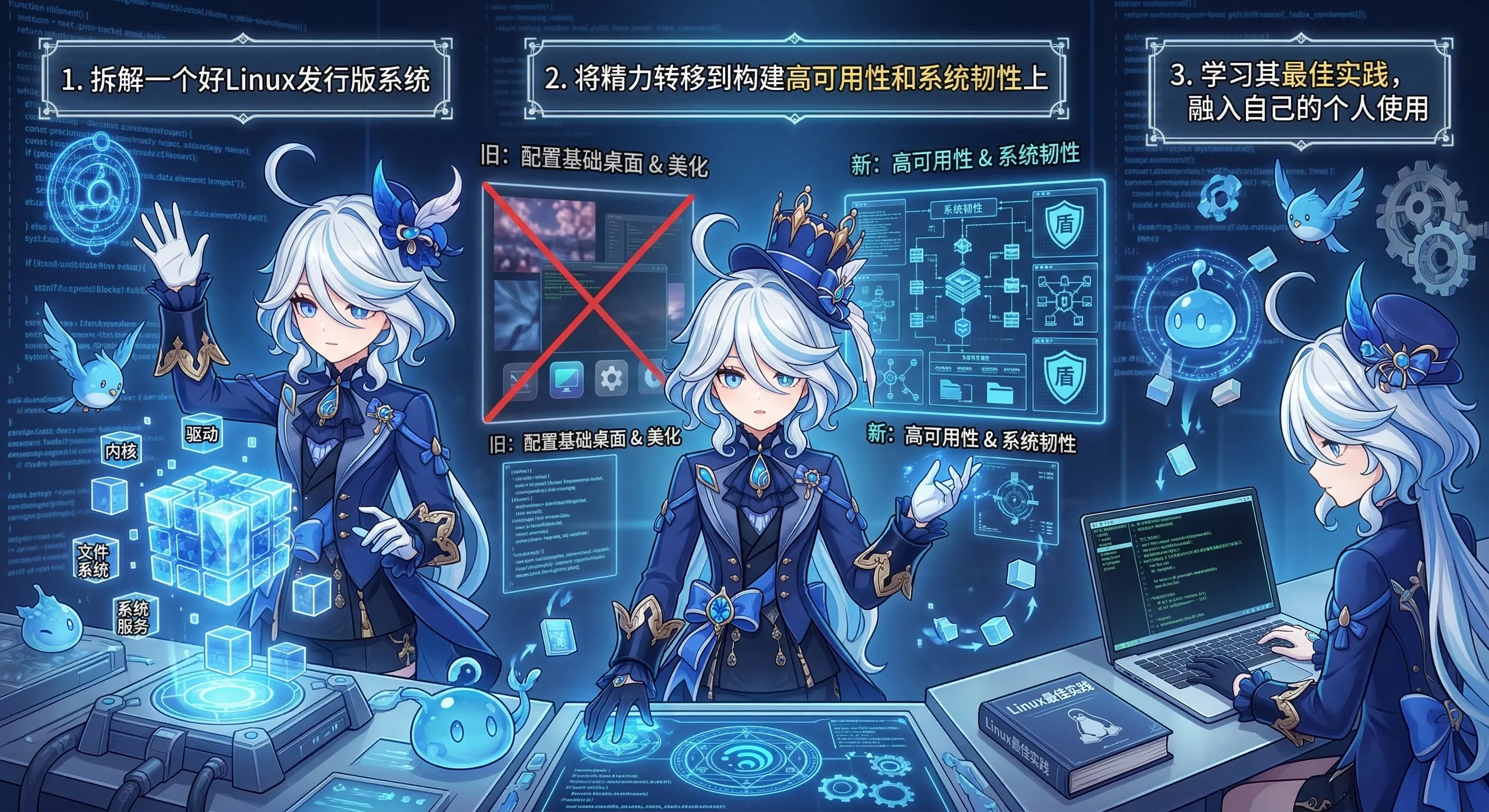
这跟我的初心有所偏差,所以我决定:
- 拆解一个好系统
- 将学习精力从
配置基础桌面、美化转移到构建高可用性和系统韧性上 - 学习其最佳实践,融入自己的个人使用
寻找
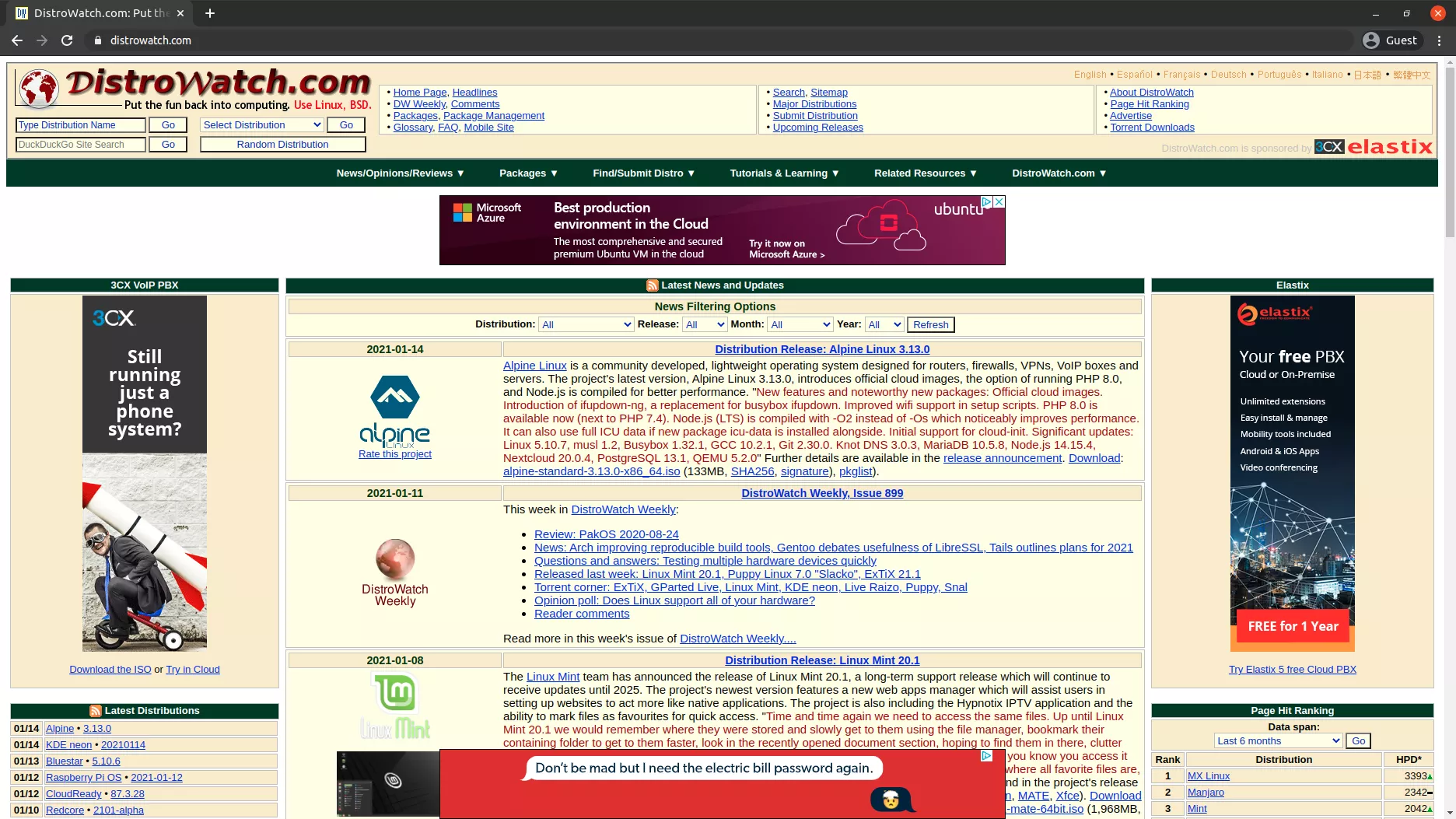
它是全球最大的 Linux 发行版(Distro)资讯站和数据库,相当于 Linux 界的“维基百科 + 告示牌排行榜”。(这个榜单可能有部分争议)
其中有一个H.P.D(每日点击次数)的统计榜单,总能发现CachyOS和Mint名列前茅。
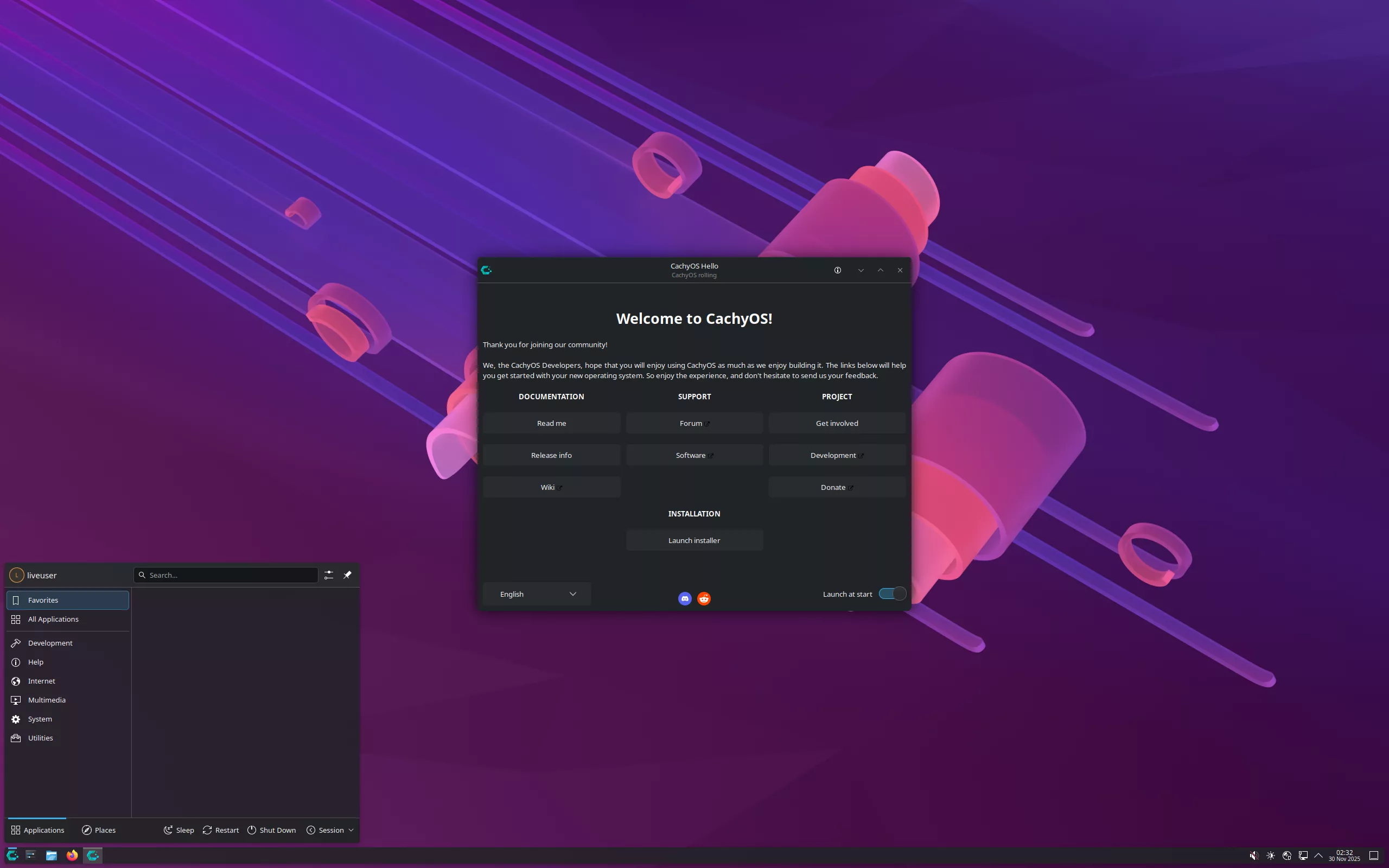
CachyOS
它专注于速度和安全改进:缺省的Linux内核使用BORE(Burst-Oriented Response Enhancer)调度器进行了深度优化,而桌面软件包使用了LTO和x86-64-v3优化项、安全标记、性能提升项进行编译。
可用的桌面环境及窗口管理器包括KDE Plasma、GNOME、Xfce、i3、bspwm、LXQt、Openbox、Wayfire、Cutefish。CachyOS还带有图形化及命令行的安装程序,提供基于Firefox的名为Cachy-Browser的浏览器,浏览器做了安装增强和性能优化。
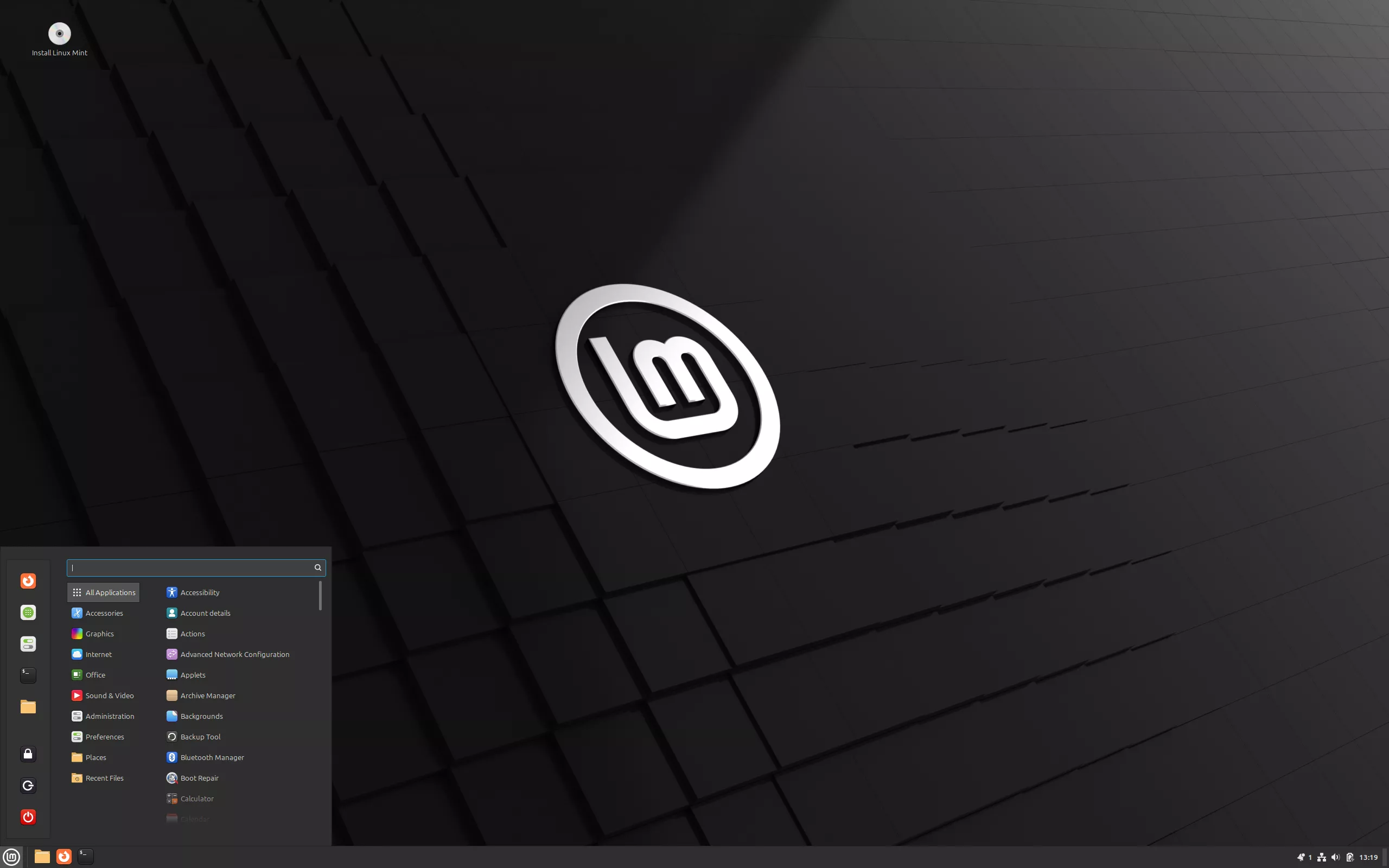
Mint
其目标是提供一份更完整意义上的即刻可用的体验,而这通过包含浏览器插件、多媒体编码解码器、DVD播放支持、Java及其他组件来实现。
它也增加了一套定制桌面及各种菜单,一些独特的配置工具,以及一份基于web的软件包安装界面。Linux Mint兼容Ubuntu软件仓库。
两个发行版都很棒,一个注重高性能兼容性,一个注重临门槛和易用,但在我看来,都还是差点意思。
就在这时,我看到了Omarchy。
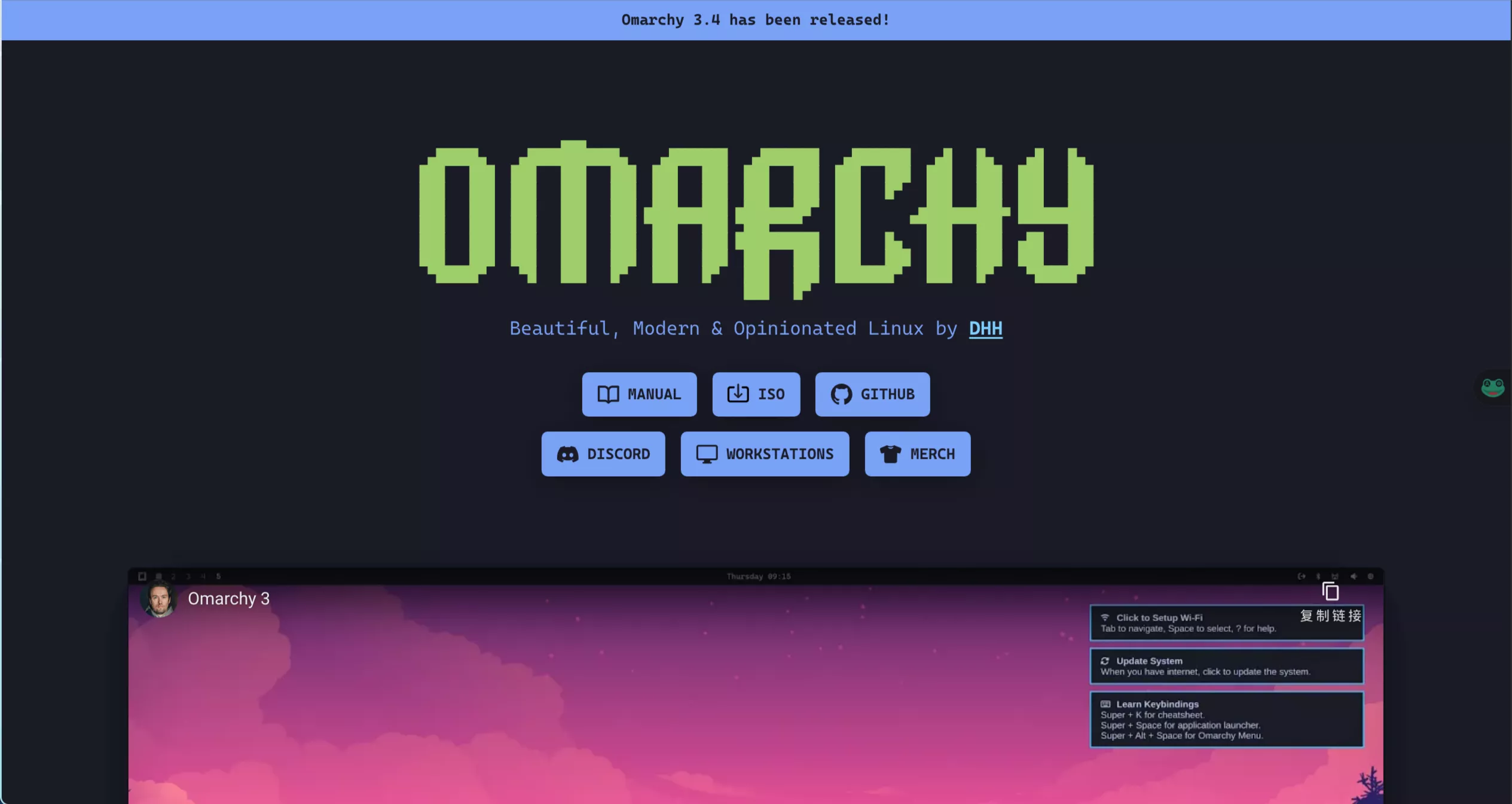
准确来说,他不像一个发行版,而向一种极具个人特色的Arch+Hyperland配置方案,内置了现代软件开发者所需的一切工具,以 TUI 为主、注重主题、使用平铺窗口管理的系统美感,同时最重要的是:大量使用终端命令,新奇的平铺式桌面,这让我非常感兴趣。
用omarchy也快半年了,很推荐大家安装作为开发系统,而且用惯了AI,很容易发现Linux在AI使用中体验远远比Windows、或者使用WSL好
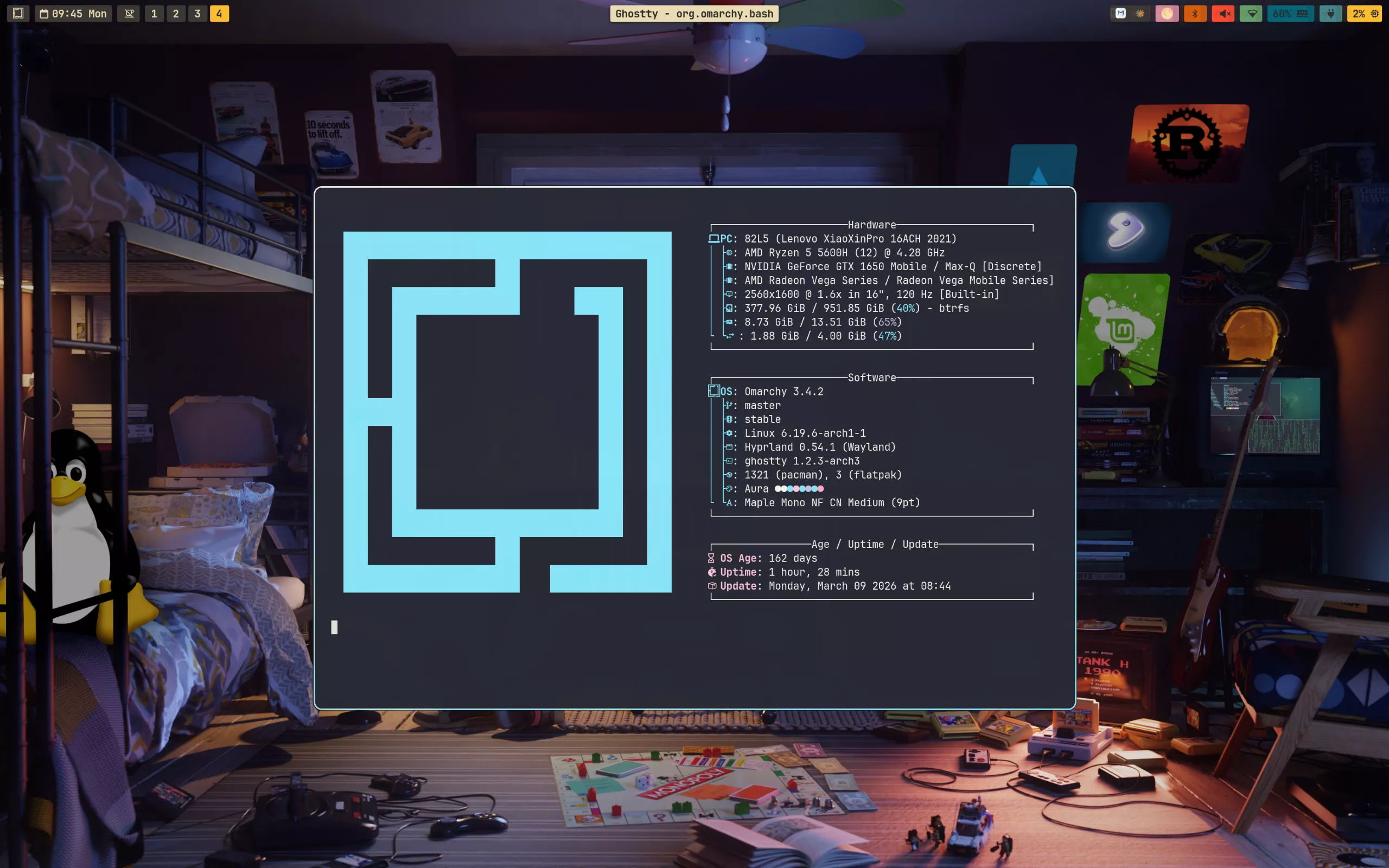
Omarchy
Omarchy提供了一个详细描述系统使用的手册:
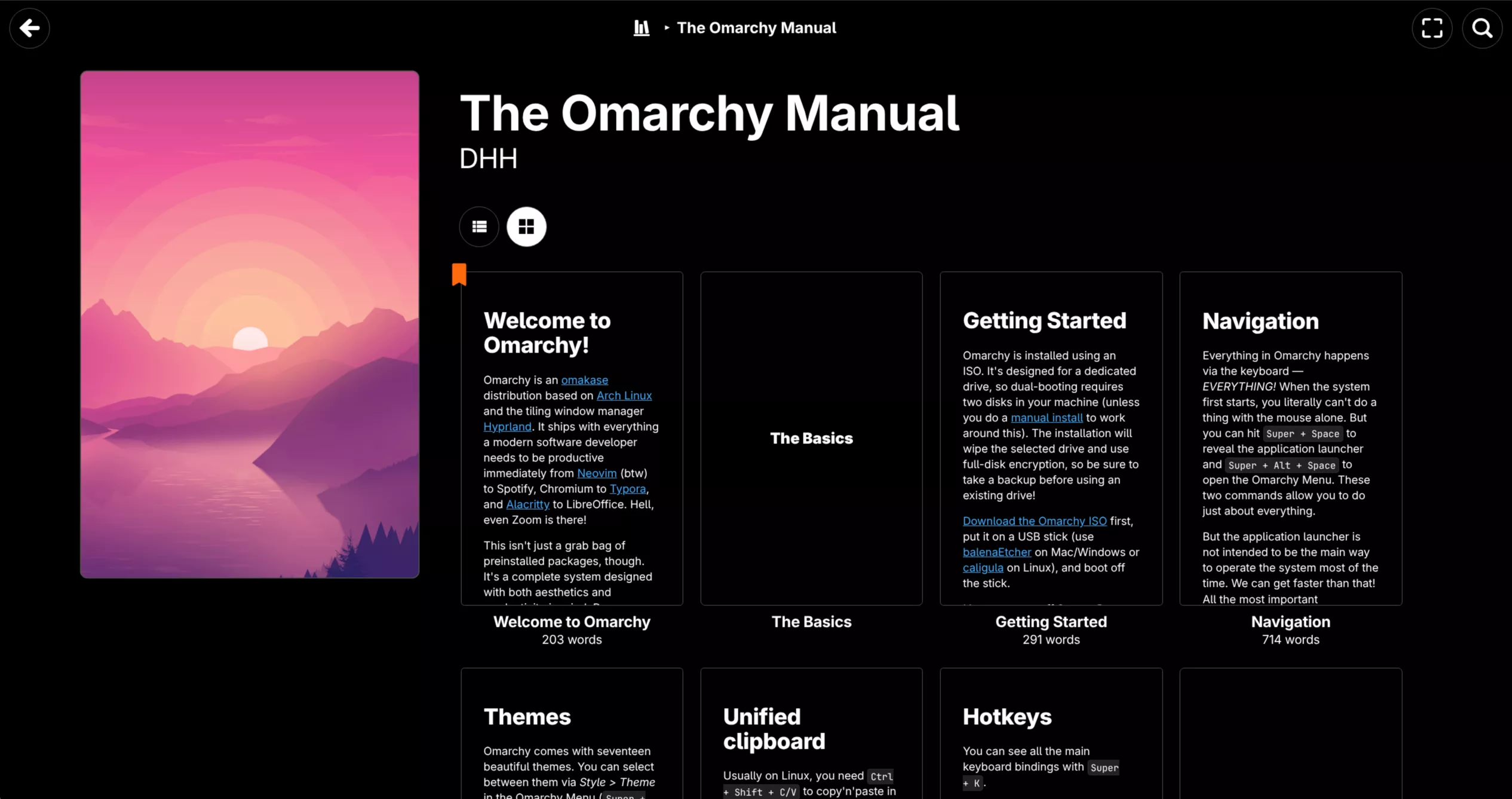
请你以官方手册为主,
下面我从系统安装为你讲述:
系统安装
Omarchy 提供两种安装方式:ISO 安装(推荐)和手动安装。
安装前准备
无论哪种方式,以下前置条件必须满足:
- 关闭 Secure Boot 和 TPM:进入 BIOS 关闭这两项。它们是微软为 Windows 及其合作发行版设计的安全机制,会阻止 Omarchy 的安装。
- 使用有线或 2.4GHz 键盘:全盘加密(LUKS)在启动时需要输入解密密码,此阶段蓝牙协议栈尚未加载,蓝牙键盘无法使用。必须用有线键盘或带 2.4GHz dongle 的无线键盘。
- 专用磁盘:Omarchy 默认设计为独占一块磁盘。如需双系统,要么使用两块物理磁盘,要么走手动安装路线。
ISO 安装(推荐)
由于采取磁盘加密技术,安装将不可逆地擦除目标磁盘上的全部数据。请务必在操作前完成完整备份,确认选择了正确的磁盘。
最简单的路径:
- 从 omarchy.org 下载 ISO
- 将 ISO 写入 U 盘(Mac/Windows 用 balenaEtcher,Linux 用 caligula)
- U 盘启动,回答配置问题(用户名、密码、时区等),确认后选择目标磁盘
- 等待 2–10 分钟(取决于机器性能),安装自动完成
整个过程是向导式的(wizard),不需要你手动分区或选择文件系统——ISO 已经预设了 btrfs + LUKS 全盘加密的最佳实践方案。
相信你能翻到我的文章,这部分必然没有问题。
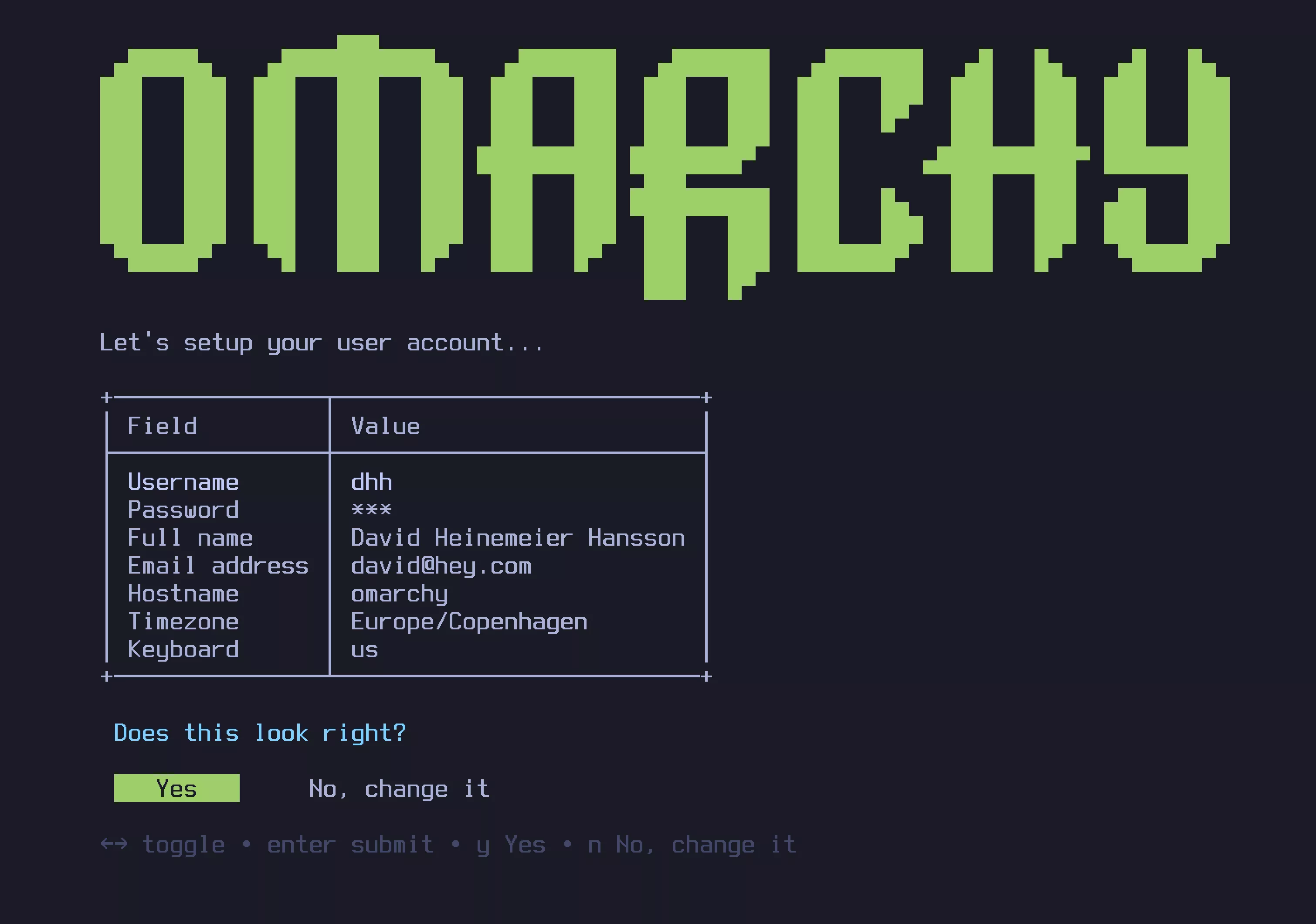
然后就到分配磁盘空间这块。注意一定要确定选择好对应的硬盘,尤其双系统要注意,不要选成windows的系统盘或者数据盘
选择磁盘会进行格式化操作,我推荐使用一块空盘或者空闲硬盘
选择好后,剩下的安装过程全程自动化
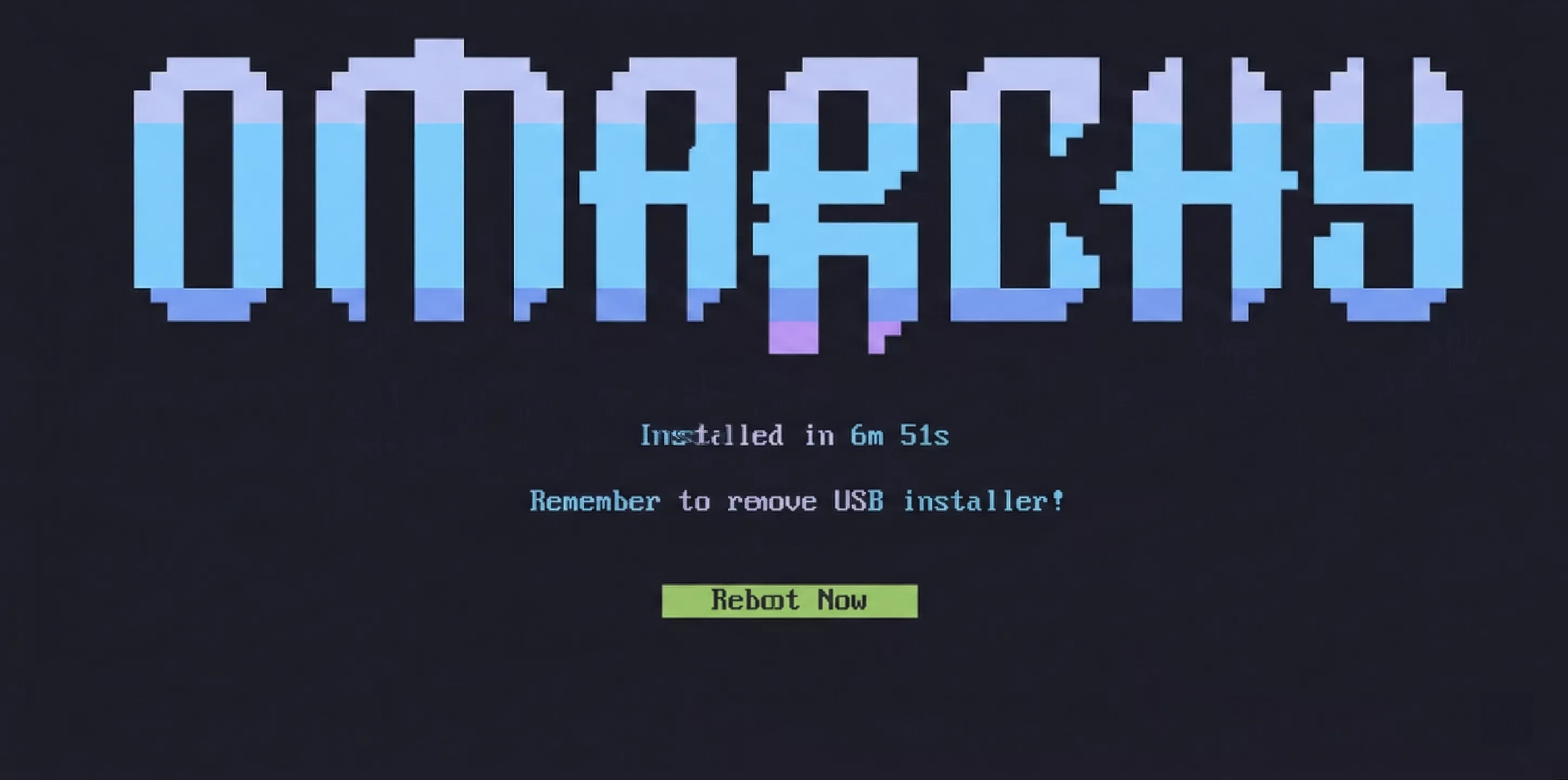
手动安装
适用于 ISO 无法覆盖的场景(如在 Asahi Linux 上安装、单磁盘双系统等)。
可以参考这位大佬的archlinux手动安装视频:手动定位到16分50秒
手动安装流程分两阶段:
阶段一:通过原版 Arch ISO + archinstall 安装基础系统
- 下载 Arch Linux ISO,写入 U 盘并启动
- 如果用 Wi-Fi,先运行
iwctl连接网络:station wlan0 scan station wlan0 connect <SSID> - 运行
archinstall,关键选项如下:
| 选项 | 设置 |
|---|---|
| Mirrors | 选择你所在的国家/地区 |
| Disk configuration | Default partitioning layout → 选择磁盘 |
| File system | btrfs(默认结构 + 启用压缩) |
| Disk encryption | LUKS + 设置密码 + 应用到分区 |
| Hostname | 自定义主机名 |
| Bootloader | Limine |
| Root password | 设置 root 密码 |
| User account | 添加用户(Superuser: Yes) |
| Audio | pipewire |
| Network | Copy ISO network config |
| Timezone | 设置时区 |
阶段二:安装 Omarchy
Arch 基础系统安装完成后重启,用刚创建的用户登录,执行:
curl -fsSL https://omarchy.org/install | bash
脚本会依次要求 sudo 权限、你的姓名和邮箱(用于预配置 git config 和 CapsLock 快捷展开)。之后全自动运行 5–30 分钟,完成后提示重启。
完成第一步!
至此:我相信你已经能进入这个简洁的桌面了:
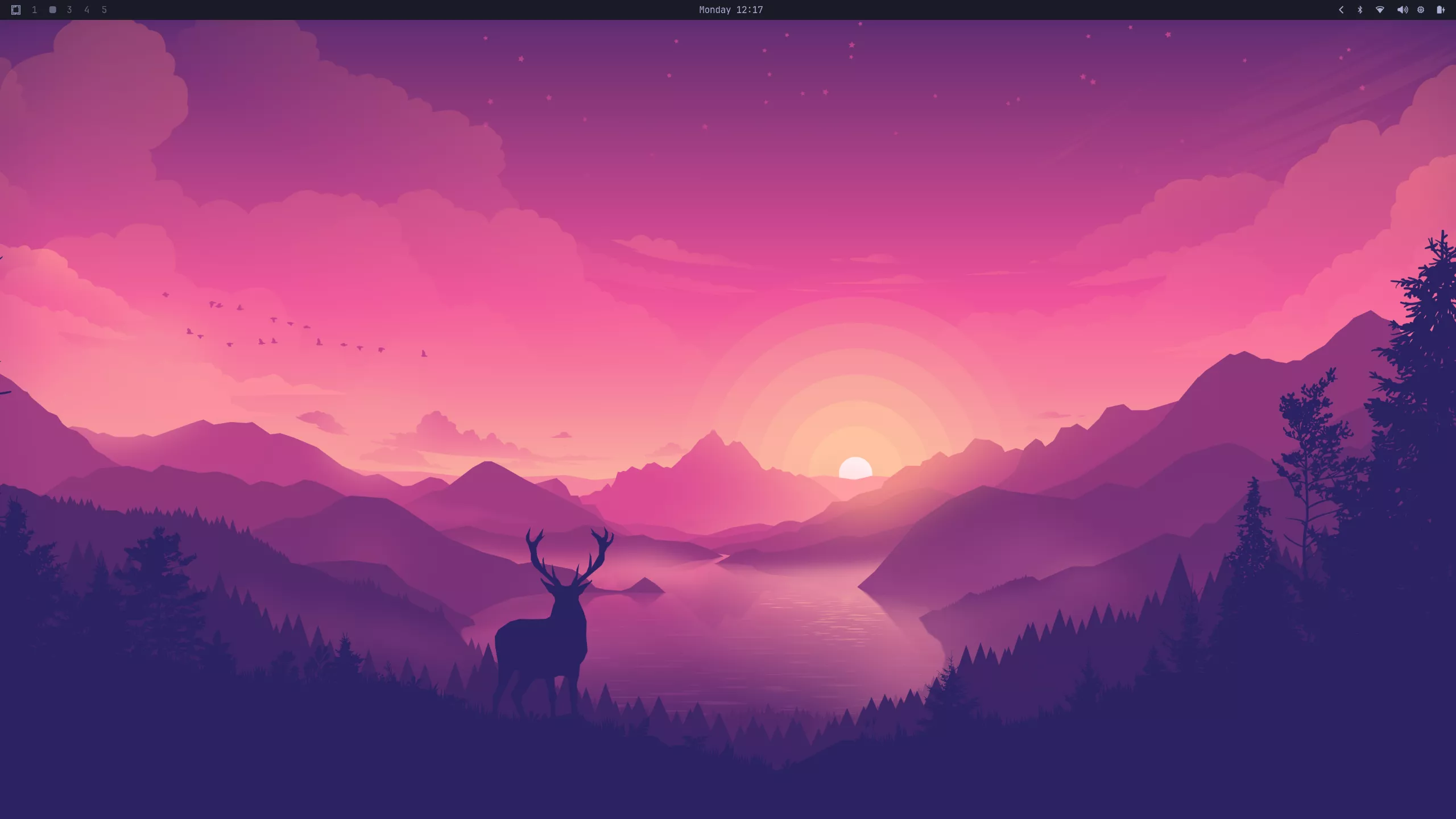
下面详细介绍一下这个系统是怎么使用的: 主要分为以下篇章:
- omarchy系统安全
- omarchy系统登录
- omarchy系统导航
- omarchy系统更新及软件包
- omarchy系统更多的快捷键
- omarchy系统主题
- 探索omarchy的应用
系统安全
对一个系统来说,安全是第一要素。 Omarchy 的安全模型围绕一个核心前提展开:笔记本丢了不会变成安全事故。
全盘加密(LUKS)
Omarchy 安装时默认启用 LUKS 全盘加密。你可以把它理解成:系统盘在关机状态下是被加密的,每次开机都要先输入一次解密密码,系统才能继续启动。

即使硬盘被拆下来接到另一台机器上,别人也无法直接读取里面的数据。
防火墙(UFW)
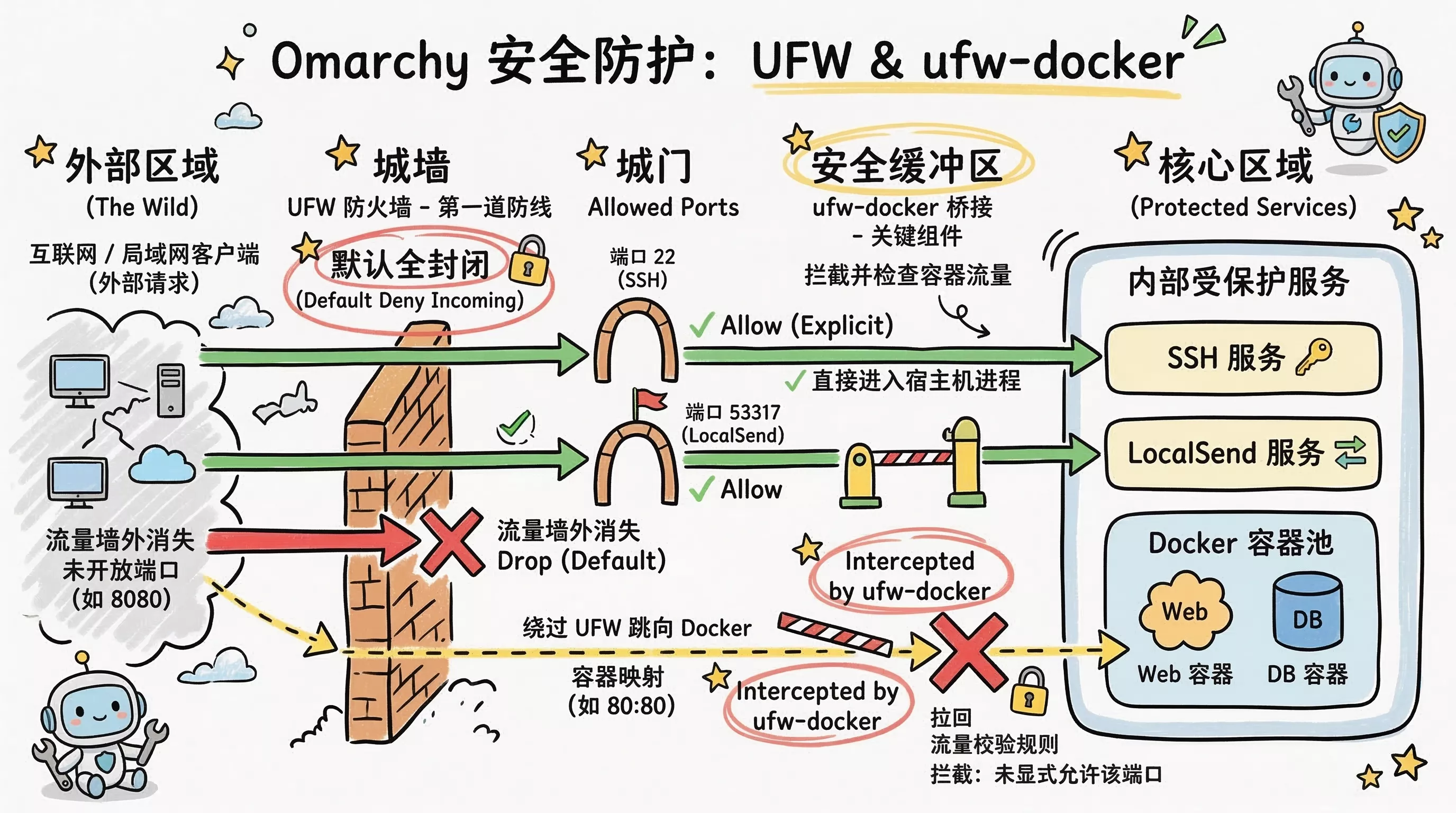
Omarchy 默认启用 UFW 防火墙,策略是拒绝所有入站流量,仅开放:
- 端口 22:SSH 远程连接
- 端口 53317:LocalSend 局域网文件互传
此外,Omarchy 还集成了 ufw-docker 规则,防止 Docker 容器绕过防火墙、意外暴露端口到外部网络——这是很多人在使用 Docker 时容易忽视的安全盲区。
防滚挂
熟悉 Arch 这类采取 滚动更新 策略的发行版,大概都听过“滚挂”这个词:昨天还正常的系统,今天更新之后,可能就因为驱动、桌面组件、内核或配置之间的兼容性变化,出现黑屏、进不去桌面,甚至无法正常启动。Arch 官方其实一直强调,滚动更新不是不能稳定,而是要求用户完整升级、关注公告,并对变化负责。
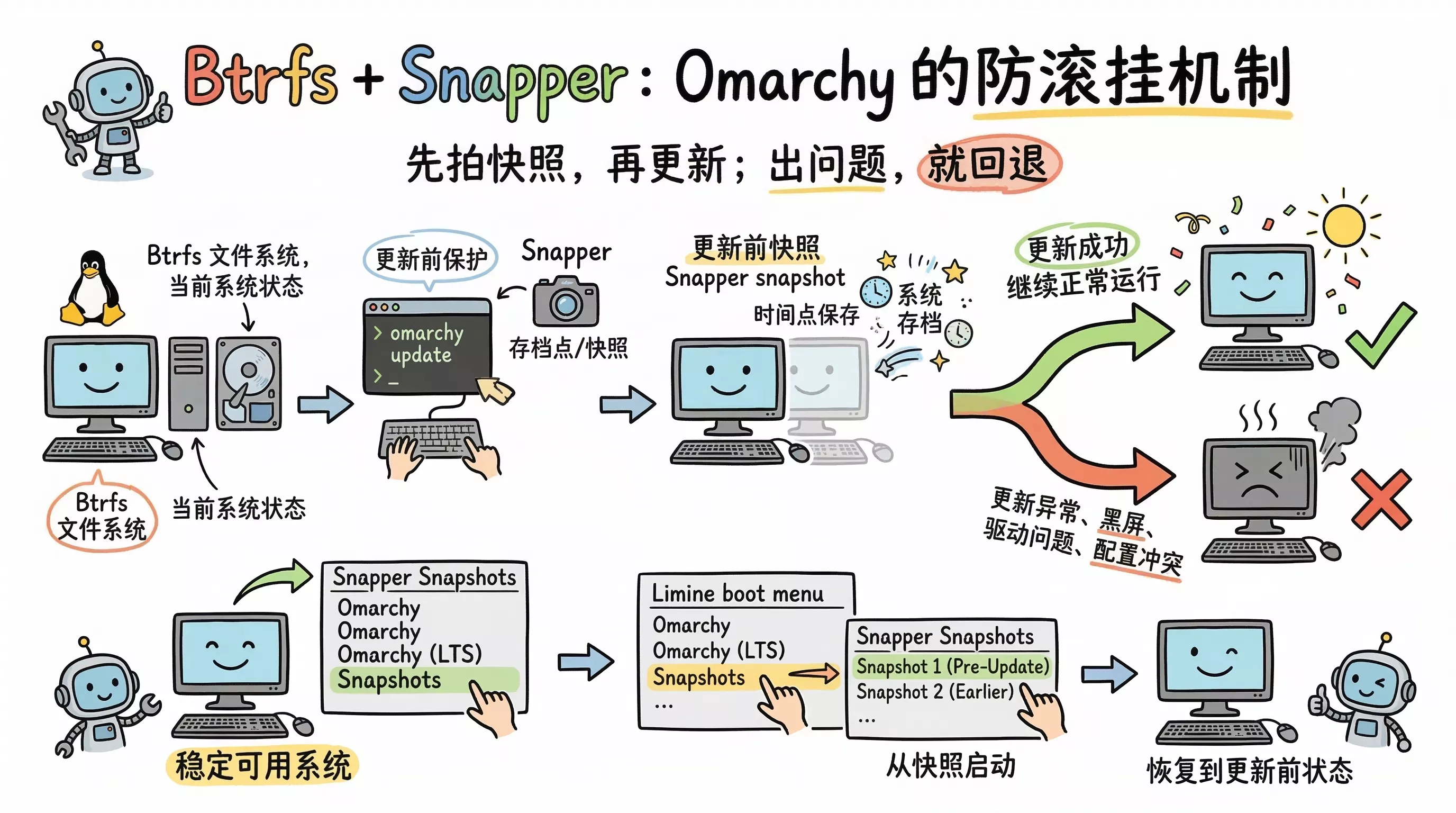
Omarchy 的“防滚挂”正是围绕这个风险来设计的。它的核心思路很简单:更新前先留快照,更新后如果出问题,就能直接退回去。
- 更新前自动拍快照
通过 Omarchy 自带的更新入口升级系统时,会先用Btrfs + Snapper创建系统快照。你可以把它理解成一次“系统存档”:如果这次更新把桌面、驱动或某个关键组件搞坏了,至少还有上一个可回到的状态。
从我这台机器上看也是如此:omarchy-update脚本会先执行omarchy-snapshot create,再继续真正的系统升级。
-
快照可以直接从启动菜单回退
Omarchy 官方手册的 System Snapshots 页面写得很明确:如果更新后系统起不来,可以在 Limine 启动菜单里直接选择更新前的快照启动,再决定是否执行正式恢复。
这比“拿 live USB 进系统再 chroot 抢修”轻松得多,也更符合普通用户的使用习惯。 -
它解决的是“坏更新”,不是“误删文件”
这套机制更像“系统回滚”,不是“文件备份”。它特别适合处理滚动更新带来的兼容性问题、配置冲突或黑屏,但不是专门拿来找回误删文档的,日常备份依然不能省。 -
更新策略本身也在尽量降低风险
Omarchy 官方明确不建议直接pacman -Syu或yay -Syu,而是建议走 Omarchy 自带的更新入口,因为它会把快照、迁移和包更新串成一整套流程。
此外,默认的 stable 通道还会比最新 Arch 包慢大约一个月,用来先消化新版本可能带来的兼容性问题。
软件源管控
默认情况下,Omarchy 仅依赖 Arch 自身的 core、extra 和 multilib 软件仓库以及其自建的 Omarchy 软件包仓库
- Arch 官方仓库通过
https://stable-mirror.omarchy.org/$repo/os/$arch分发 - Omarchy 自己的包则来自
https://pkgs.omarchy.org/stable/$arch。 系统更新不是东拼西凑地混很多第三方二进制仓库,而是尽量走 Omarchy 能控制、测试和兜底的来源。大大的提升了系统稳定性。
不过这句话也不能说得太绝对。更准确地说,AUR 不是 Omarchy 核心系统的默认来源,但如果你后续自己装了 AUR 包,Omarchy 的更新流程还是会一并处理它们。
签名验证
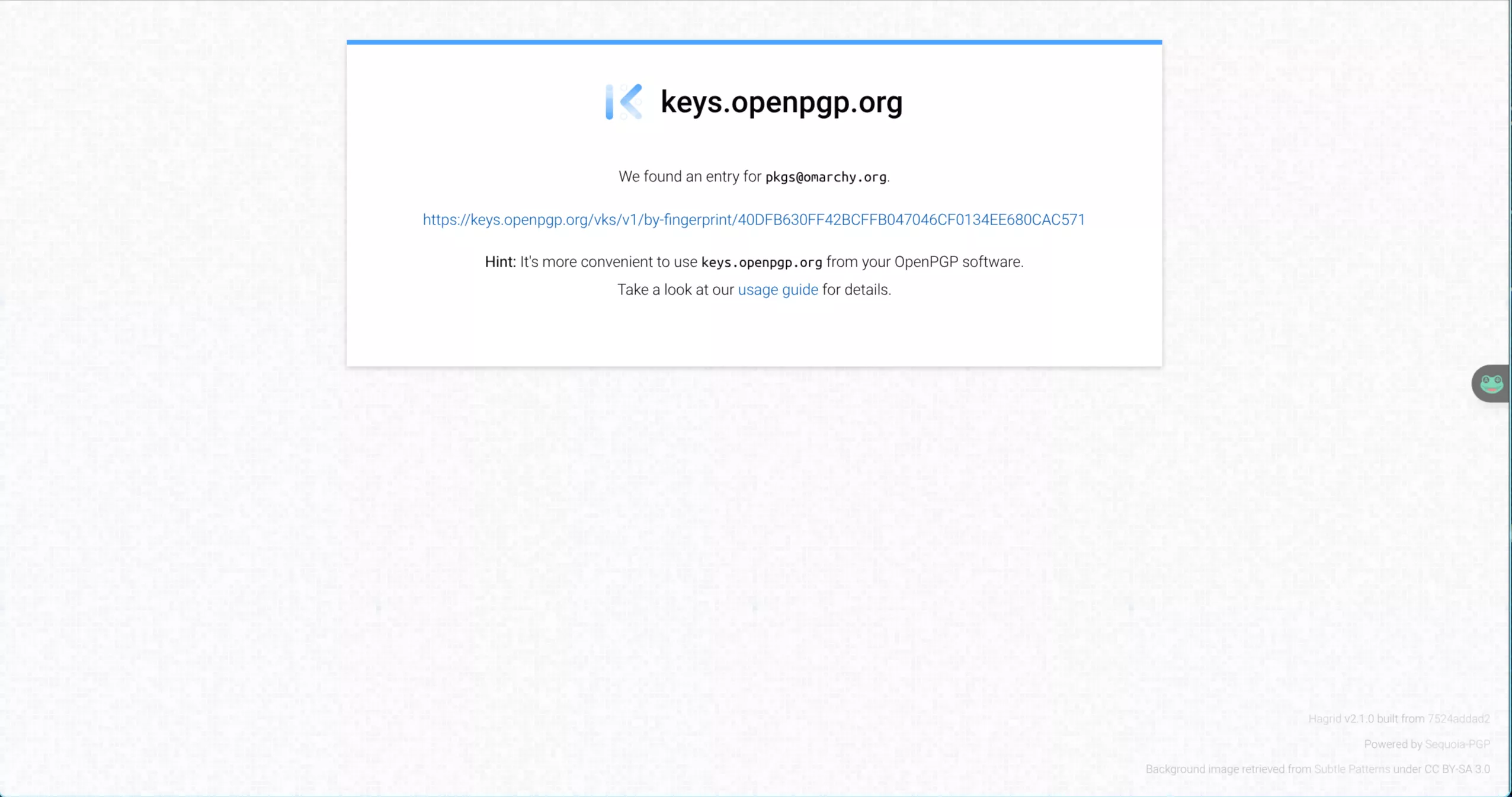
官方安全页给出了 Omarchy 的 GPG 公钥指纹:
40DFB630FF42BCFFB047046CF0134EE680CAC571
可以在 keys.openpgp.org 查到,对应身份是 Omarchy <pkgs@omarchy.org>。Omarchy 官方也说明 ISO 可以通过同名 .sig 文件校验,而系统里则提供了 omarchy-keyring 来管理这把密钥。
基础设施防护
官方安全页明确写到,Omarchy 的分发基础设施都放在 Cloudflare 后面:包括 ISO 下载、Omarchy 自有包仓库,以及 Arch 镜像。Cloudflare 之后,最直接的好处就是全球下载更快、流量高峰时更稳、同时还能扛住常见的 DDoS 攻击。
系统登录
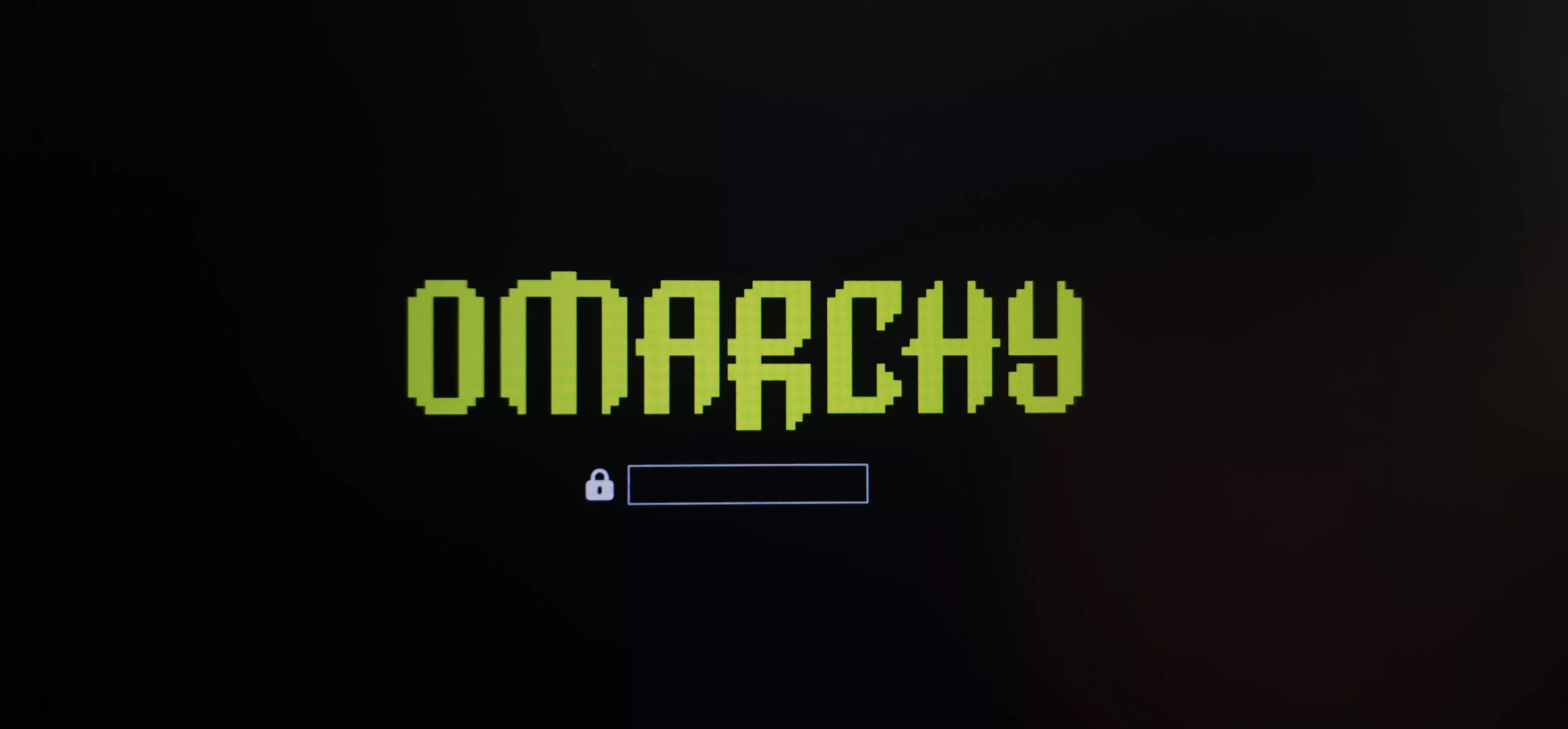 Omarchy 的登录体验和大多数 Linux 桌面不太一样。
像 Mint、CachyOS 这类常见桌面发行版,默认更常见的流程通常是:开机后进入登录界面,再输入一次用户密码。 如果用户在安装时额外启用了全盘加密,才会多出前面那一步“先输入磁盘解锁密码”。
Omarchy 的特殊之处在于,它默认强制启用 LUKS,并把真正的第一道门槛放在了开机解锁这里。你在冷启动时先输入一次解密密码,系统完成解锁后,就会自动进入用户会话,直接来到 Hyprland 桌面。磁盘加密在用户看来是完全无感的。
所以从日常体验上看,Omarchy 更像是把“开机解锁”和“用户登录”合并成了一次输入:只输一次密码,就能进系统。但其实开机时输入的 LUKS 密码,并不等于你的 Linux 用户密码。 安装时它们可以设置成一样,方便记忆(毕竟谁也不喜欢记住两个密码😂😂😂);但本质上依然是两套不同的密码。前者负责“解锁磁盘”,后者负责账户认证和 sudo 提权,root 密码也同样是独立的。也就是说,后续你完全可以分别修改它们,它们不会自动联动。
Omarchy 的启动流程其实可以概括成:
  graph TD
    A[按下电源键] --> B[进入引导器]
    B --> C{输入 LUKS 密码}
    C -- 密码错误 --> C
    C -- 密码正确 --> D[解锁系统盘]
    D --> E[继续启动系统]
    E --> F[自动登录用户会话]
    F --> G[进入 Hyprland 桌面]

    style C fill:#fff4d6,stroke:#d9a441
    style D fill:#eaf7ea,stroke:#5b8c5a
    style F fill:#e8f1fb,stroke:#5a88c8
这也算Omarchy的一个特色吧。设置其实很多,过程也比较复杂,但是对用户来说,这些完全无感,也不会成为负担。
登录系统进入桌面后,你可以进行后续步骤:
系统导航
Omarchy 的一切操作都通过键盘完成——一切。系统启动后,鼠标单独无法做任何事。你需要记住的第一组快捷键是:
| 快捷键 | 功能 |
|---|---|
Super + Space | 打开应用启动器 |
Super + Alt + Space | 打开 Omarchy 菜单 |
两个窗口均支持模糊搜索
这两个命令几乎能覆盖你的所有需求,但它们并非日常操作的主力方式——直接绑定到热键的应用启动才是。
应用启动与窗口操作
| 快捷键 | 功能 |
|---|---|
Super + Return | 启动终端 |
Super + Shift + Return | 启动浏览器 |
Super + Ctrl + T | 启动活动监视器(浮动窗口) |
Super + Shift + F | 打开文件管理器 |
依次启动终端和浏览器,你就能看到 Hyprland 平铺的魅力:窗口自动分割屏幕空间。
窗口管理
系统使用Hyprland窗口管理器,想看它的文档,现在正好体会一下omarchy的日常使用?直接使用Super + Alt + Space打开Omarchy系统菜单,选择Learn进入即可,会启动一个hypr-docx的官方文档的web-app
| 快捷键 | 功能 |
|---|---|
Super + Arrow | 在窗口间切换焦点 |
Super + J | 切换水平/垂直堆叠 |
Super + Shift + Arrow | 交换窗口位置 |
Super + T | 切换浮动/平铺 |
Super + F | 全屏 |
Super + Alt + F | 全宽(保留顶栏) |
Super + W | 关闭当前窗口 |
Ctrl + Alt + Delete | 关闭所有窗口 |
鼠标可以帮助你调整窗口大小:按住 Super + 左键拖动可重排窗口位置,Super + 右键拖动可自由调整窗口大小。
工作区
| 快捷键 | 功能 |
|---|---|
Super + Shift + N | 将当前窗口移到工作区 N(并切换过去) |
Super + Shift + Alt + N | 将当前窗口移到工作区 N(不切换) |
布局:Dwindle vs Scrolling
Hyprland 在 3月初提交的 version 0.54中新增了 hyprland 的 Scrolling Layout:

Omarchy 也在V3.4.1中新增支持
Omarchy 默认使用 Dwindle 布局:所有窗口始终可见,即使需要缩小也会全部显示在一个工作区内。
你也可以通过 Super + L 将当前工作区切换为 Scrolling 布局:窗口并排排列,可超出屏幕边缘滚动浏览。如果你更喜欢 Scrolling 作为默认布局,可以在 ~/.config/hypr/looknfeel.conf 中设置 general { layout = scrolling }。
其实我个人还是更喜欢使用 Dwindle 布局
窗口分组
| 快捷键 | 功能 |
|---|---|
Super + G | 创建/解散分组 |
Super + Ctrl + Arrow | 在分组内切换窗口 |
Super + Alt + 1/2/3/4 | 直接跳转到分组中第 N 个窗口 |
Super + Alt + G | 将当前窗口移出分组 |
Super + Alt + Arrow | 将外部窗口移入分组 |
进入分组模式后,后续启动的窗口会自动加入该分组。
Scratchpad(草稿工作区)
Scratchpad 是一个特殊的浮动工作区,覆盖在当前工作区之上,适合放置需要频繁临时交互的窗口(比如打开终端临时做一个查询)。
| 快捷键 | 功能 |
|---|---|
Super + S | 显示/隐藏 Scratchpad(会像一个抽屉一样打开) |
Super + Alt + S | 将当前窗口放入 Scratchpad |
要将窗口从 Scratchpad 移出,直接用 Super + Shift + N 把它移到指定工作区即可。
More
学会了导航操作,你就可以随意体验系统了!
如果你刚从Windows来,适应这套键盘驱动的导航方式需要一些时间,但一旦上手,你将很难再回到传统的鼠标驱动桌面体验。
omarchy系统更新及软件包
如果你本来就用 Arch,很容易下意识地把更新理解成一句 pacman -Syu,把装软件理解成一句 yay -S。
但 Omarchy 不是“换了套主题的 Arch”,它在更新这件事上做了额外编排:先快照、再同步 Omarchy 自身、再升级系统包、再处理迁移和 AUR。
所以在 Omarchy 里,最推荐的更新方式始终是走它自己的入口:
Super + Alt + Space→Update→Omarchy- 或者直接在终端执行:
omarchy-update
为什么不要直接 pacman -Syu
官方手册已经明确提醒:Omarchy 的很多配置和默认值不是静态文件,而是会随着版本一起演进。
如果你只手动跑 pacman -Syu 或 yay -Syu,虽然包会升级,但 Omarchy 自身的配置更新、迁移脚本、快照与回滚流程并不会自动跟上。这也是很多人把“滚动发行版不稳定”归咎给系统本身,实际上却是更新姿势不对的原因。👽️👽️👽️
从omarchy-update 脚本来看,实际流程大致是这样:
omarchy-update
├─ omarchy-snapshot create
├─ omarchy-update-git
└─ omarchy-update-perform
   ├─ omarchy-update-keyring
   ├─ pacman -Syyu
   ├─ omarchy-migrate
   ├─ yay -Sua        # 仅当你装过 AUR 包
   ├─ 清理 orphan 包
   └─ post-update hook / 重启相关进程
更新通道:现在是四档
我查官方手册时,当前版本已经把通道写成了 stable、RC、edge、dev 四档。
新安装默认落在 stable,刻意比 Arch 最新包慢一点,先消化兼容性问题,再把更稳妥的一组包推给普通用户。
当前v3.4.2:
omarchy-version显示为3.4.2omarchy-version-channel返回stable/etc/pacman.d/mirrorlist指向https://stable-mirror.omarchy.org/$repo/os/$arch/etc/pacman.conf中的[omarchy]仓库指向https://pkgs.omarchy.org/stable/$arch
更新通道(channel)和 Git 分支(branch)不是一回事。Omarchy 本地脚本会同时调整代码分支和 pacman/omarchy 仓库来源,所以不要自己手改镜像再混着更新。
什么时候更新
当Omarchy更新时候,waybar(顶部任务栏)会出现一个“更新”图标:

同时建议你watch一下omarchy的github,加入官方社区,及时查看最新进展
软件包怎么装
官方手册把软件安装分得很清楚,核心还是围绕 Arch 官方仓库 + Omarchy 仓库 + AUR 来组织:
-
仓库包
Super + Alt + Space打开的Omarchy菜单,进入Install > Package,背后对应的是omarchy-pkg-install。能打开给予fzf的包选择器,从 pacman 可见的软件仓库里做模糊搜索和安装。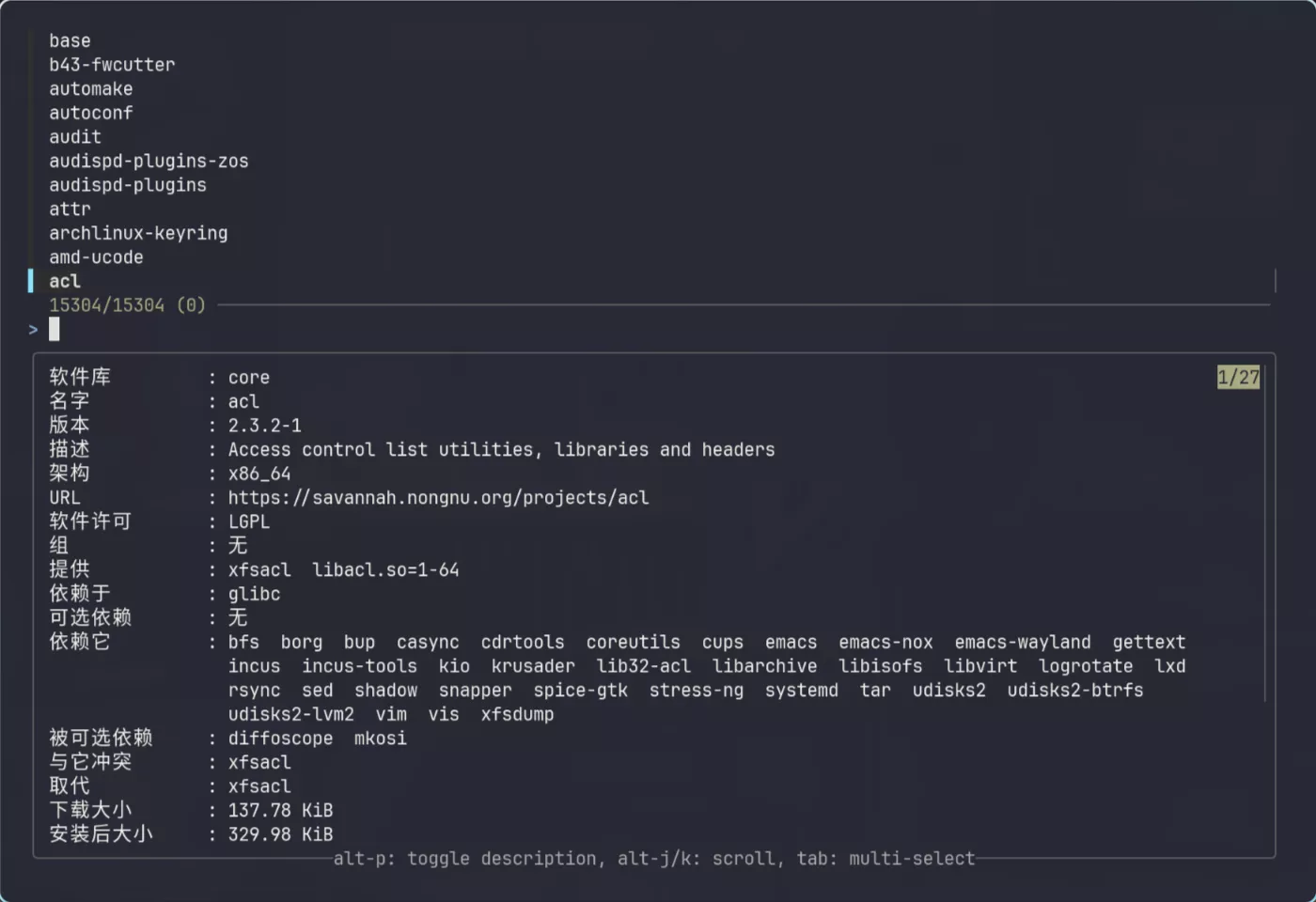
如果你更喜欢纯命令行,也可以直接用:
omarchy-pkg-add <package> -
AUR 包
Super + Alt + Space打开的Omarchy菜单,走Install > AUR,背后对应omarchy-pkg-aur-install/omarchy-pkg-aur-add。
这一层非常强大,但也要记住官方提醒:AUR 不受 Arch 团队审核,它更像 npm、RubyGems 这种社区仓库,方便归方便,风险还是要自己判断。 -
卸载软件
Super + Alt + Space打开的Omarchy菜单,走Remove > Package,或者直接: 会列出所有安装的软件包: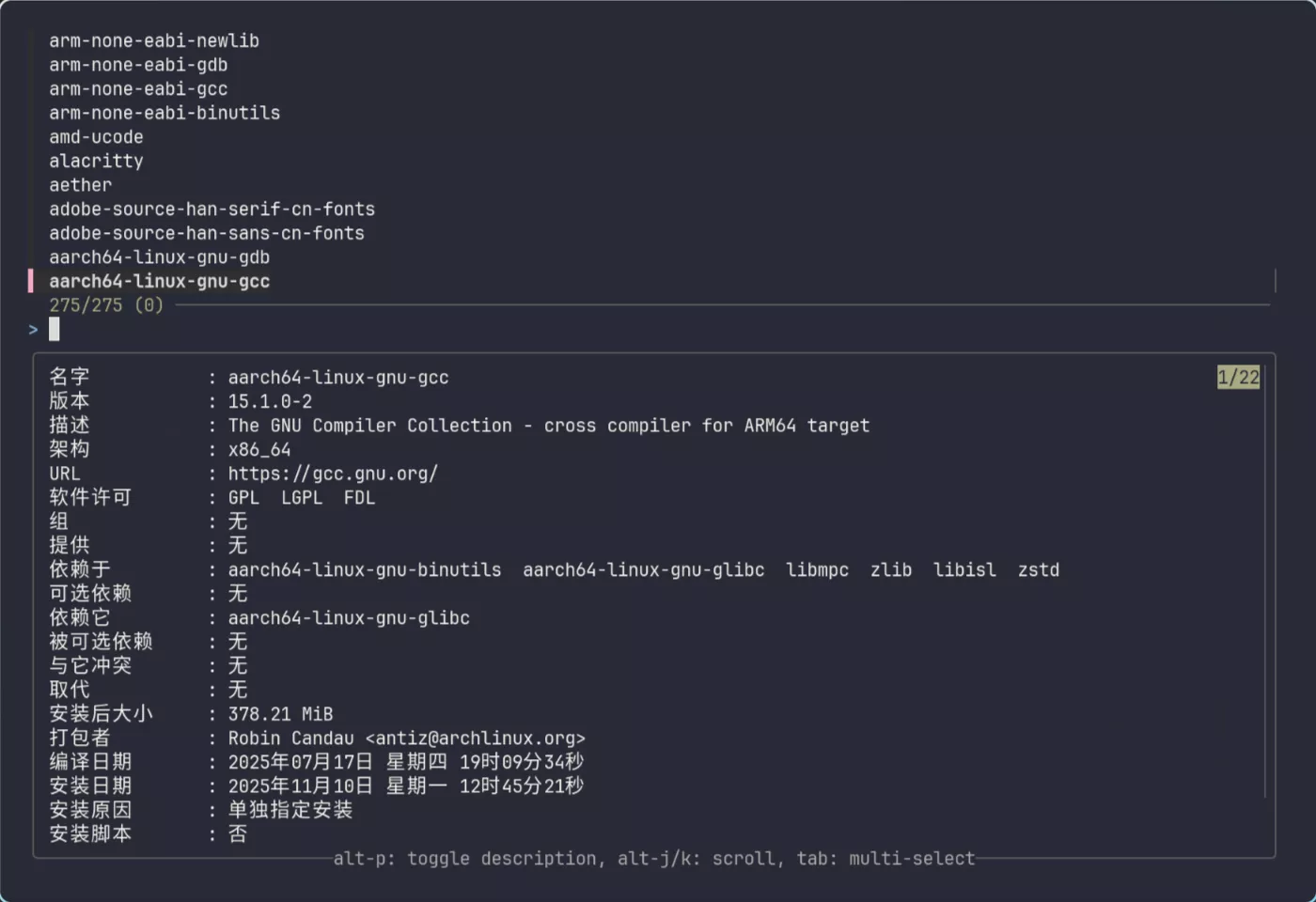
omarchy-pkg-drop <package>卸载时会顺带清掉依赖和配置残留。
omarchy系统更多的快捷键
想一口气记住所有系统快捷键基本不现实。我建议你可以先挨个试一遍,如果发现哪个特别顺手、对你帮助很大,再去刻意练习使用它。
如果你临时忘了某个快捷键,直接按 Super + K,Omarchy 会弹出当前系统的快捷键总表。
官方手册给的是默认键位;如果你自己改过 ~/.config/hypr/bindings.conf,那就以 Super + K 实际显示出来的内容为准。
我这里列举一些我常用的快捷键:
系统控制类快捷键
Omarchy 把很多常用系统操作直接绑成键位,再配一层 TUI/轻量菜单去完成。
| 快捷键 | 功能 | 个人使用体验 |
|---|---|---|
Super + Escape | 打开系统菜单(关机、重启、休眠等) | 笔记本我更喜欢直接按电源键,同样也会打开该菜单 |
Super + Ctrl + A | 打开音频控制 | 音频控制可能是使用体验最不好的,但是把所有跟音频相关的配置都列举出来了,不用反复查找 |
Super + Ctrl + B | 打开蓝牙控制 | 及格 |
Super + Ctrl + W | 打开 Wi-Fi 控制 | 一般 |
Super + Ctrl + T | 打开活动监视器(btop) | 这个非常赞,与系统主题是搭配的 |
Super + Ctrl + C | 打开截图/录屏/取色菜单 | 自带截屏,截图完成后会在右上角系统通知,点击能进入截图的编辑界面,使用体验远超其他同类项截图软件 |
Super + Ctrl + S | 打开分享菜单(基于 LocalSend) | 相比打开LocalSend 再选择更加方便快捷,使用频率很高 |
Super + Ctrl + O | 打开系统 Toggle 菜单 | 该菜单看个人喜好,有一些如切换夜间模式等不常用的功能选项,其实也对应有快捷键,但是记住这个Toggle能少记很多常用的快捷键 |
通用剪贴板
在linux中,有一个常见的问题是,你需要混用Ctrl + Shift + C/V 和 Ctrl + C/V。有时候终端里复制粘贴是 Ctrl + Shift + C/V,但别的应用又是 Ctrl + C/V?
Omarchy 的做法是直接统一成一套 Super 组合键:
| 快捷键 | 功能 |
|---|---|
Super + C | 复制 |
Super + X | 剪切 |
Super + V | 粘贴 |
Super + Ctrl + V | 打开剪贴板历史 |
大部分场景下,都可以直接用这一套完成复制粘贴。有小部分的应用可能支持的不是很好。
另外,Super + Ctrl + V 调出的剪贴板历史是由Walker提供的,文本和图片都能记录。
截图、通知和界面微调
| 快捷键 | 功能 |
|---|---|
Alt + Print Screen | 开始/结束录屏 |
Super + Print Screen | 取色器 |
Alt + Shift + L | 复制当前 Web App / Chromium 页面 URL(需要在chromium 扩展中开启开发者模式) |
Super + Ctrl + , | 开关通知免打扰 |
Super + Ctrl + Space | 切换主题背景 |
Super + Ctrl + Shift + Space | 切换主题 |
Super + Shift + Space | 隐藏 / 显示顶部栏 |
Super + Ctrl + I | 开关 idle / sleep 防止休眠 |
Super + Ctrl + N | 开关夜灯 |
一些小惊喜
这是你用Omarchy体验后绝对会喜欢的功能(至少我很喜欢)
| 快捷键 | 功能 | 个人体验 |
|---|---|---|
Super + Shift + Alt + B | 打开默认浏览器的无痕模式 | 日常使用频率很高 |
Super + Ctrl + X | 语音输入:开始/停止听写(requires Install > AI > Dictation) | 现在让AI写代码,描述需求的时候使用语音输入,往往比手敲描述的更详细,AI对需求的掌握程度就更深,很推荐尝试一下这个语音输入,再后续的内容中我会补充说明 |
CapsLock + Space+ N | 可以快捷输入您的姓名(这个是系统安装时候所输入) | 你看到就知道这个使用频率很高 |
CapsLock + Space+ E | 可以快捷输入您的邮箱(这个是系统安装时候所输入) | 你看到就知道这个使用频率很高,就是容易忘记 |
系统主题
Omarchy 的主题系统,是我觉得它最有“产品感”的地方之一。它不是传统意义上的“换个壁纸、换个终端配色”就结束了,而是把一整套桌面体验打包成一个主题。
官方手册里写得很明确:一个主题会同时影响桌面、终端、Neovim、活动监视器(btop)、通知(mako)、顶部栏(waybar)、启动器(walker)和锁屏(hyprlock)。
一般主题文件夹在:$HOME/.config/omarchy/themes/<theme_name>/
这是一个主题文件的结构:
- aura/
- ├── README.md:1 — 主题说明、预览图展示、安装方式
- ├── hyprland.conf:1 — Hyprland 窗口管理器的主题片段
- ├── hyprlock.conf:1 — Hyprlock 锁屏界面的主题片段
- ├── waybar.css:1 — Waybar 顶栏/状态栏样式
- ├── wofi.css:1 — Wofi 应用启动器样式
- ├── walker.css:1 — Walker 启动器/搜索界面样式
- ├── swayosd.css:1 — SwayOSD 音量、亮度等屏幕提示样式
- ├── mako.ini:1 — Mako 通知中心/弹窗样式与行为
- ├── alacritty.toml:1 — Alacritty 终端主题
- ├── ghostty.conf:1 — Ghostty 终端主题配置
- ├── ghostty-theme:1 — Ghostty 可复用主题文件
- ├── btop.theme:1 — btop 系统监控界面主题
- ├── neovim.lua:1 — Neovim 颜色主题选择
- ├── icons.theme:1 — 系统图标主题名称
- ├── theme.png:1 — 主题整体预览图
- ├── neofetch.png:1 — 终端/系统信息预览图
- └── backgrounds/
怎么切换主题?
最常用的方式有两个:
Super + Alt + Space打开 Omarchy 菜单,进入Style > Theme- 直接按
Super + Ctrl + Shift + Space呼出主题选择器
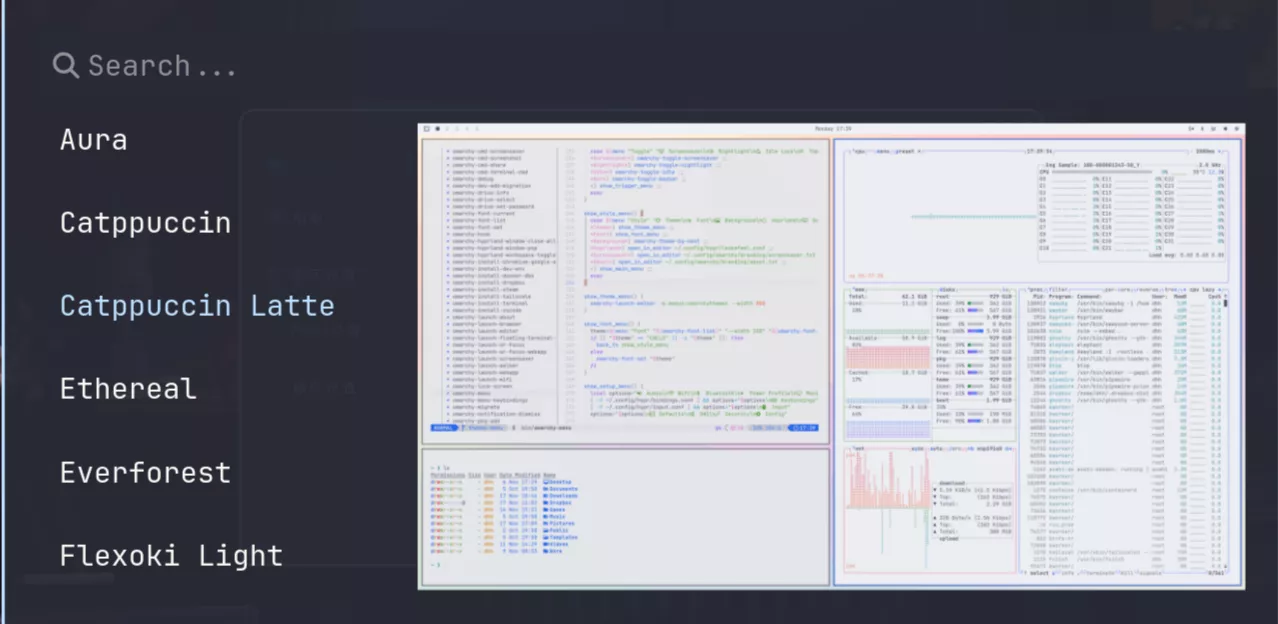
官方内置了 17 套主题,切换主题时它会先把主题内容整理到 ~/.config/omarchy/current/theme,然后重启 Waybar、终端、通知、SwayOSD 等组件,甚至会顺带处理浏览器、VSCode这些配套项。
背景其实也是主题的一部分
大多数主题都自带一组配套背景图,可以用 Super + Ctrl + Space 在当前主题的背景之间轮换。
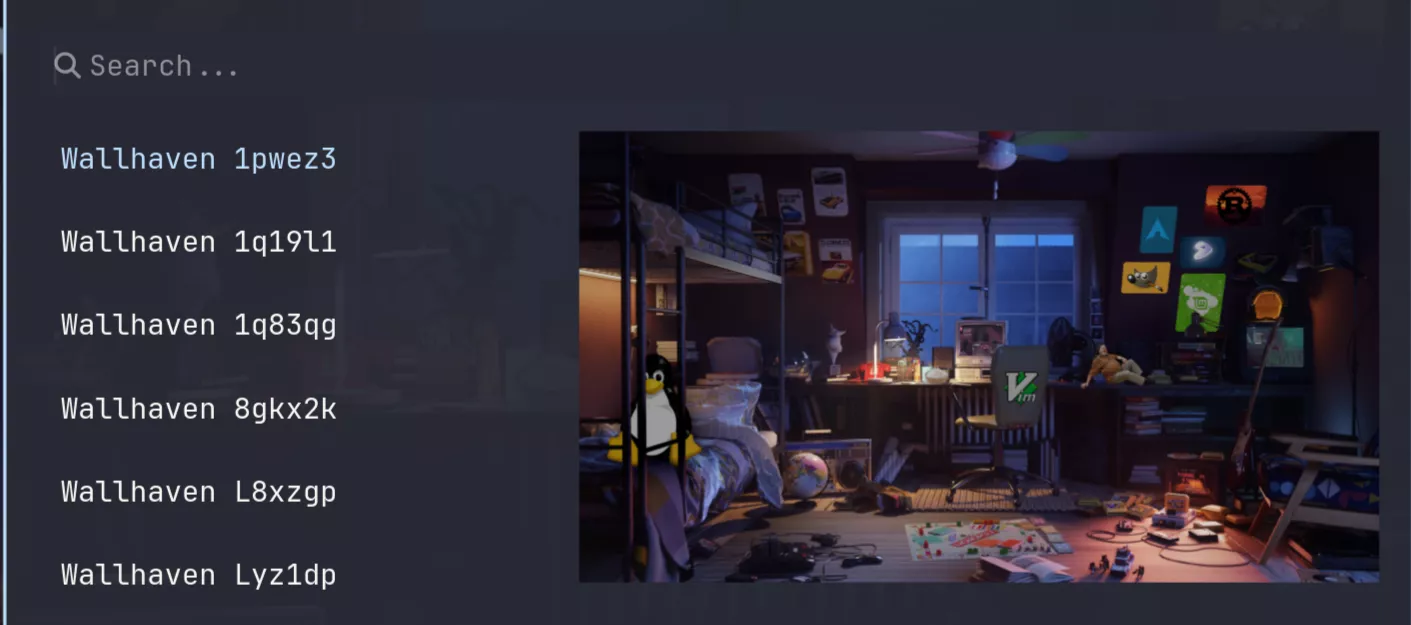
如果你想添加自己的壁纸
可以去$HOME/.config/omarchy/themes/<theme_name>/backgrounds/中添加,注意分辨率最好与显示器分辨率一致
还可以安装社区主题
如果内置主题不够用,官方还维护了一个 Extra themes 页面,里面收集了很多社区主题。安装方式也很符合 Omarchy 的风格:复制主题仓库的 GitHub 地址,然后在 Super + Alt + Space 菜单里进入 Install > Style > Theme 即可;如果不喜欢了,就去 Remove > Style > Theme 删除。
如果你更习惯终端,也可以直接用这些命令:
omarchy-theme-list
omarchy-theme-current
omarchy-theme-set "Tokyo Night"
omarchy-theme-bg-next
omarchy-theme-install <git-url>
想自己做一套主题?
官方建议把自定义主题放在 ~/.config/omarchy/themes,然后从 ~/.local/share/omarchy/themes 里复制一套现成主题作为起点。手册里把 colors.toml 作为主要入口,终端、Hyprland、Hyprlock、Waybar、Walker、Mako、SwayOSD 等组件的配色,都会围绕这份颜色定义生成。
如果你做的是浅色主题,还可以在主题根目录放一个空文件 light.mode;如果想把文件管理器图标也做成统一风格,还能额外加一个 icons.theme。
如果只是想微调或自己做主题,优先改 ~/.config/omarchy/themes,不要直接改 ~/.local/share/omarchy/themes。前者是你的用户层,后者更接近系统内置资源,更新时更容易被覆盖。
探索Omarchy系统的应用
终端、编辑器、AI、Web App、TUI 工具、少量必要的 GUI 应用都已经装好了,完全开箱即用。而且作者DHH本身就是一个优秀ruby程序员,你如果从事的是web开发,我相信系统中一定有能够帮助你的。
终端
- 终端本身有明确的默认方案
- shell 里内置了更顺手的工具
- 还补了一批适合日常工作的函数和别名
你可以方便快捷的安装三种终端软件:Alacritty(是 Omarchy 的默认终端)、ghostty、kitty
使用 Super + Return 打开新终端。(该快捷键会自动指向你通过 Install > Terminal 安装的任何终端。)
当切换主题的时候,终端的风格也会统一适配。
shell优化
手册重点提到的几个 shell tools,我自己日常也确实最常用:
-
fzf:在 Omarchy 里被包装得很顺手,比如直接用ff做文件模糊搜索,还能预览内容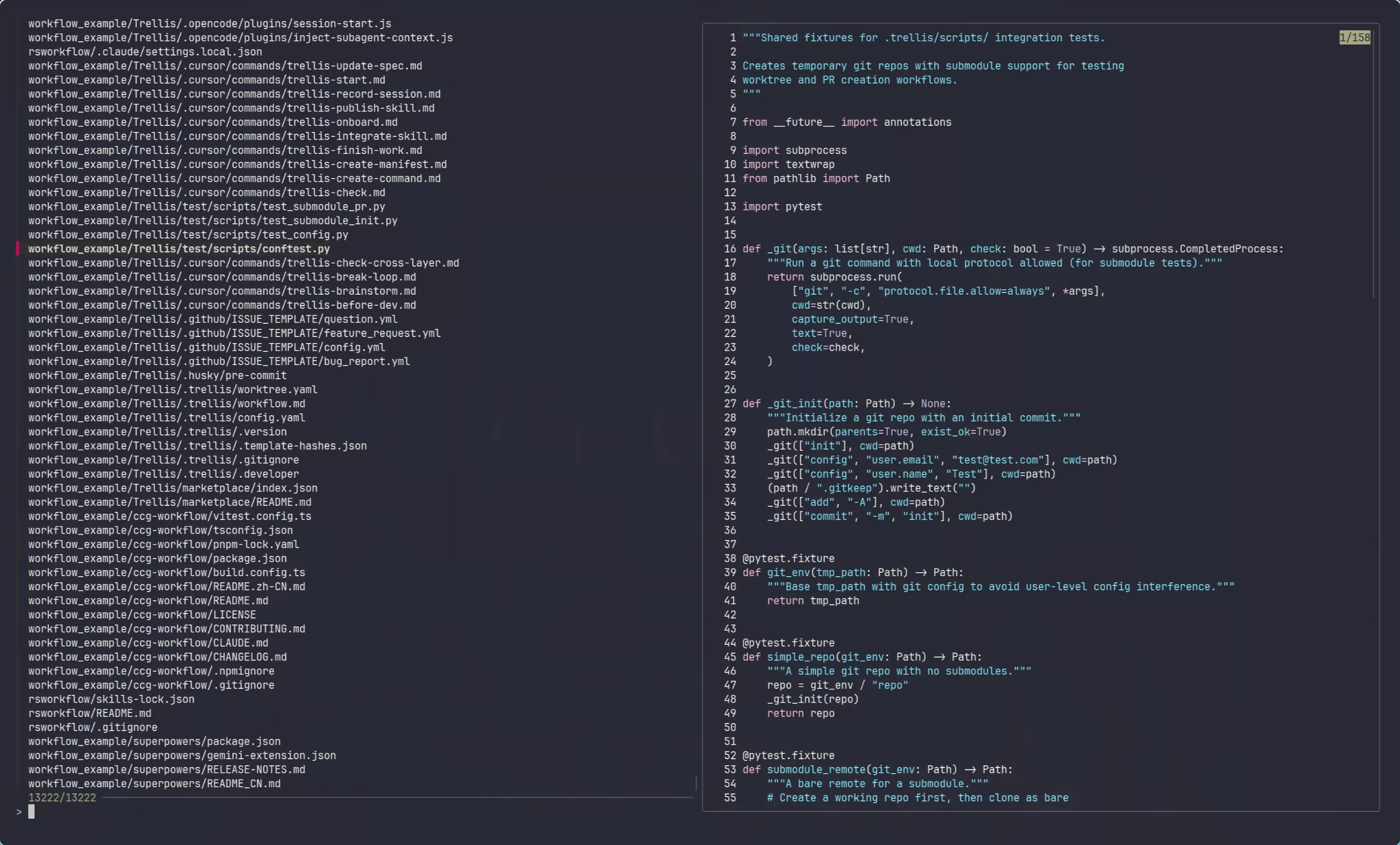
-
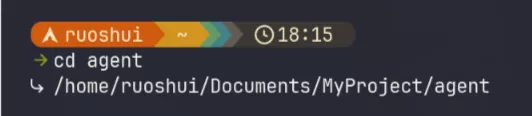
zoxide:把目录跳转变成“记忆式”导航,进入常用项目目录比传统cd更快,还不用反复写冗长的地址前缀(这个日常体验非常好)
ripgrep:也就是rg,搜代码和搜配置时速度极快,具体的使用方式在:

命令行简化
| 简写 | 对应命令 | 作用 |
|---|---|---|
ff | fzf --preview 'bat --style=numbers --color=always {}' | 边搜边看 |
c | opencode | 单纯就是 opencode 命令太长了 |
cx | claude --allow-dangerously-skip-permissions | 直接赋予高权限动作 |
t | tmux attach || tmux new -s Work | 回到已有的工作区(tmux attach),失败的话会新建名为 Work 的工作区(tmux new -s Work) |
n | n() { if [ "$#" -eq 0 ]; then command nvim . ; else command nvim "$@"; fi; } | 不带参数时打开当前目录,带参数时打开指定文件或目录 |
额外的功能函数
omarchy默认shell函数有:
compress/decompress:快速压缩解压iso2sd:把 ISO 写入 U 盘或移动盘format-drive:格式化外置磁盘fip/dip/lip:做 SSH 端口转发管理ga/gd:围绕 Git worktree 创建和清理工作目录tdl/tdlm/tsl:围绕 Tmux 组织开发布局
Tmux
因为默认终端 Alacritty 本身不提供原生标签页、分屏和图片渲染,所以 Omarchy 索性给出了一套统一的 Tmux 工作流。这样无论你后来换成 ghostty、kitty,还是 SSH 到远程主机,面板、窗口、会话的操作方式都能保持一致。
在 Omarchy 里,你可以直接用 Super + Alt + Return 打开一个带 Tmux 的新终端。
Tmux 的前缀键(Prefix)默认是 Ctrl + Space,同时也兼容传统的 Ctrl + B。按下前缀键后再按 s,就能看到当前所有活跃会话,因为 Tmux 会话本身是持续存在的。
如果你想改键位,直接改 ~/.config/tmux/tmux.conf 就行。
最值得先记住的是下面这几组:
Prefix + v/Prefix + h:左右 / 上下分屏Prefix + x:关闭当前 panePrefix + z:把当前 pane 临时放大成全屏Ctrl + Alt + 方向键:在 pane 之间移动Ctrl + Alt + Shift + 方向键:调整 pane 尺寸Prefix + c/Prefix + k/Prefix + r:新建、关闭、重命名窗口Alt + 1-9、Alt + 左右方向键:在窗口之间切换Prefix + C/Prefix + K/Prefix + R:新建、关闭、重命名会话Alt + 上下方向键:在会话之间切换Prefix + d:detach 当前会话
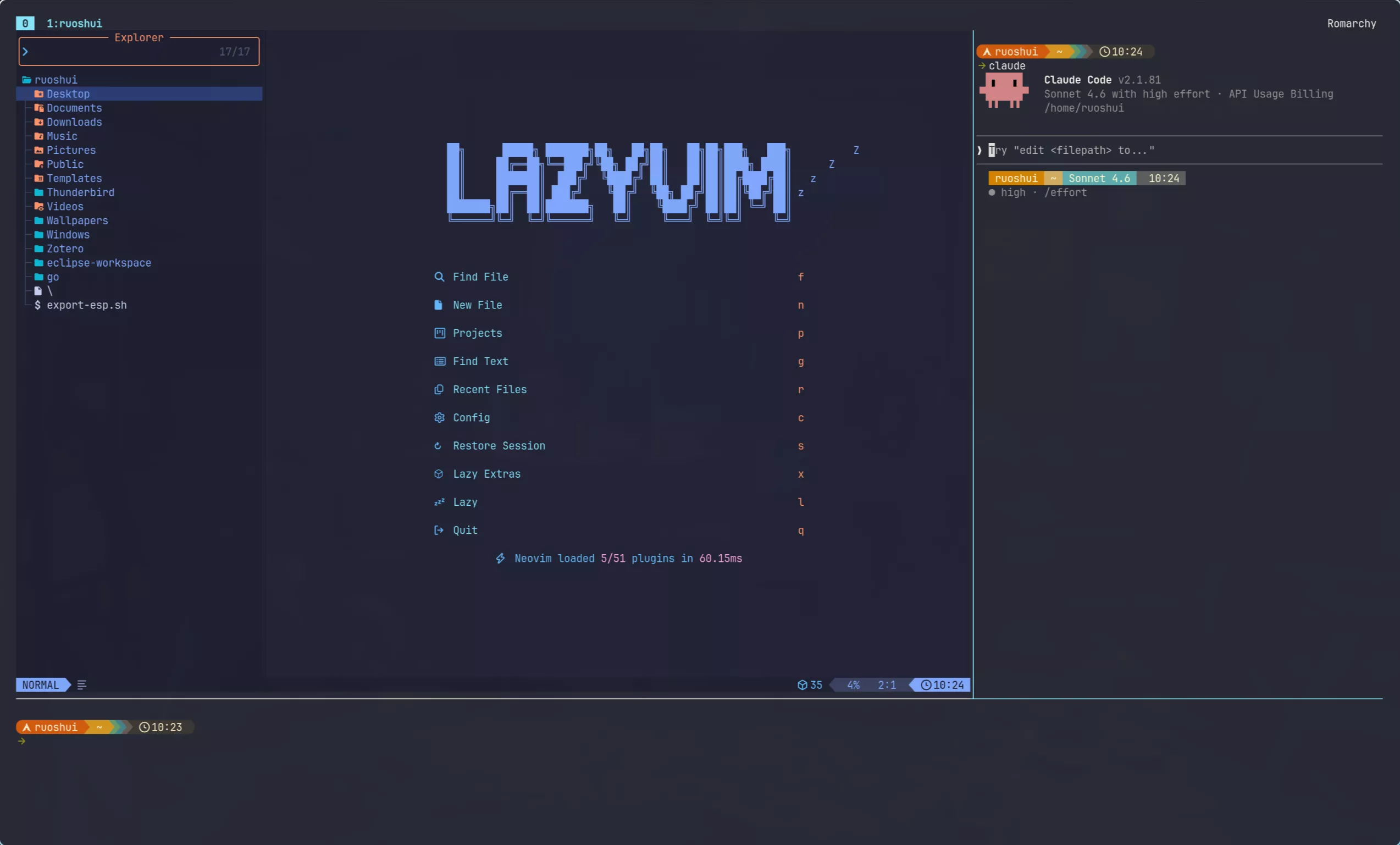
官方手册专门提到三组 Tmux layout functions:
tdl <agent> [<second_agent>]:一键拉起“左侧编辑器 + 右侧 AI + 底部终端”的 IDE 式布局tdlm <agent> [<second_agent>]:按当前目录的每个子目录批量生成同类布局,适合多项目并排推进tsl <count> <command>:直接生成多 pane 的 swarm 布局,适合同时跑多个 AI agent 或并行任务
比如我这里使用tdl claude ,打开的IDE样式布局:
开发工具
Omarchy 的默认编辑器就是 nvim,而且不是一个裸的 Neovim,而是已经配好了 LazyVim 这类现代化方案。
~/.local/share/omarchy/config/uwsm/default 中直接写了:
export EDITOR=nvim
Omarchy 的很多地方都会默认把 Neovim 当成主编辑器使用。比如在 Hyprland 绑定里,Super + Shift + N 会走 omarchy-launch-editor;而这个脚本会优先看 $EDITOR,如果是 nvim、vim、nano、hx、helix 这类终端编辑器,就把它作为 TUI 应用启动;如果你换成 GUI 编辑器,它也会自动按 GUI 的方式启动。
如果不喜欢或者不习惯Omarchy推荐的 Neovim + Tmux + shell + TUI + AI 路线,也可以只拿它的系统级整合,然后换成 VSCode、Cursor、Zed 继续工作。无论选哪条路,Omarchy都已经帮你把入口铺好了。
Omarchy 菜单里还预留了 Install > Editor 与 Install > Development 两大入口。
编辑器可以直接装:
- VSCode
- Cursor
- Zed
- Sublime Text
- Helix
- Emacs
对于开发环境,Omarchy 在 Install > Development 里按语言和生态分组。大部分采用 mise 统一管理各类语言运行时和工具链。
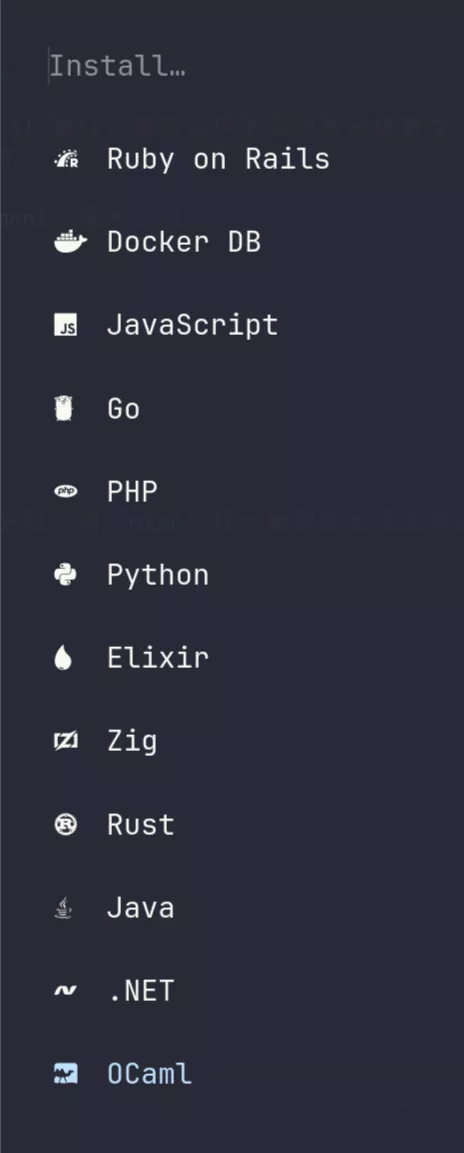
目前菜单里大致分成这些入口:
| 分组/语言 | 菜单入口 | 主要安装管理 | 实际安装内容 | 备注 |
|---|---|---|---|---|
| Ruby on Rails | Install > Development > Ruby on Rails | mise + 系统包 + gem | libyaml、ruby@latest、Rails | 会写 ~/.gemrc,并调整 mise 的 Ruby 设置 |
| Docker DB | Install > Development > Docker DB | Docker | MySQL、PostgreSQL、Redis、MongoDB、MariaDB、MSSQL 容器 | 数据库采用容器部署 |
| JavaScript | Install > Development > JavaScript | mise | Node.js、Bun、Deno | 这是一个子菜单,不是单一运行时 |
| Go | Install > Development > Go | mise | go@latest | 标准 mise 路线 |
| PHP / Laravel / Symfony | Install > Development > PHP | 系统包 + Composer + 部分 mise | php、composer、xdebug、扩展、Laravel Installer、Symfony CLI、Node.js | 更像“语言 + 框架 + 配套工具”的打包入口 |
| Python | Install > Development > Python | mise + 官方脚本 | python@latest、uv | Python 用 mise,包管理工具补装 uv |
| Elixir / Phoenix | Install > Development > Elixir | mise + mix | erlang@latest、elixir@latest、Hex、Rebar、phx_new | 同样是语言和框架共用一个生态入口 |
| Zig | Install > Development > Zig | mise | zig@latest、zls@latest | 连语言服务器一起装 |
| Rust | Install > Development > Rust | rustup | Rust toolchain | 不走 mise,而是官方 rustup |
| Java | Install > Development > Java | mise | java@latest | 标准 mise 路线 |
| .NET | Install > Development > .NET | mise | dotnet@latest | 标准 mise 路线 |
| OCaml | Install > Development > OCaml | opam | opam、OCaml、ocaml-lsp-server、odoc、ocamlformat、utop | 不走 mise,而是官方 opam 生态 |
| Clojure | Install > Development > Clojure | mise + 系统包 | clojure@latest、rlwrap | rlwrap 是额外系统依赖 |
| Scala | Install > Development > Scala | mise | java@latest、scala@latest、scala-cli@latest | 安装 Scala 时会顺带装 Java |
AI及语音输入
Omarchy里的 Install > AI 菜单项目前包含这些内容:
- Dictation
- Claude Code
- Codex
- Gemini CLI
- Copilot CLI
- Cursor CLI
- LM Studio
- Ollama
- Crush
在AI大火的今天,用语音描述一个需求往往比文字描述更清晰,更具体,Omarchy也集成了语音输入。
Omarchy 这部分现在走的是 Voxtype 方案。
Install > AI > Dictation 会做几件事:Thanksgiving非偶然watching!
- 安装
voxtype - 下载一个默认 AI 模型,脚本提示大约
~150MB - 生成
~/.config/voxtype/config.toml - 配置 systemd 与 Waybar 集成
- 提示你使用
Super + Ctrl + X开始或停止听写(waybar上会有图标提示)
Omarchy 配置:
- 默认使用 Whisper 系列模型
- 输出模式是
type,也就是直接把识别结果输入到当前光标所在位置 - 如果直接输入失败,会回退到剪贴板
- 支持状态文件,Waybar 能显示
idle / recording / transcribing - 还预留了 post-process,可以把转写文本再交给本地 LLM 做清理
其他AI的安装自不必说
TUI应用
参考手册:TUIs
TUI 应用在 Omarchy 里不是边角料,反而很符合它的系统哲学。像 btop、lazygit、lazydocker 这类工具都很自然地融入到了终端工作流里,既轻量又适合键盘操作。对 Omarchy 来说,很多原本会做成 GUI 的事情,直接交给 TUI 反而更顺手。
官方手册里这页其实很能说明问题:Omarchy 并不是“顺手装了几个终端工具”而已,而是明确把一部分系统能力组织成了 TUI 工作流。也就是说,它不是只让你在终端里写命令,而是希望你直接在终端里完成监控、版本管理、容器管理,甚至一部分系统连接配置。
手册里提到的几个代表工具,大致可以分成下面几类:
-
资源监控:
btop
这是 Omarchy 里的“活动监视器”思路。你可以从应用启动器里用Activity打开它,也可以直接用Super + Shift + T唤起。CPU、内存、磁盘、网络、进程都能在一个界面里看清楚,对开发机来说非常实用。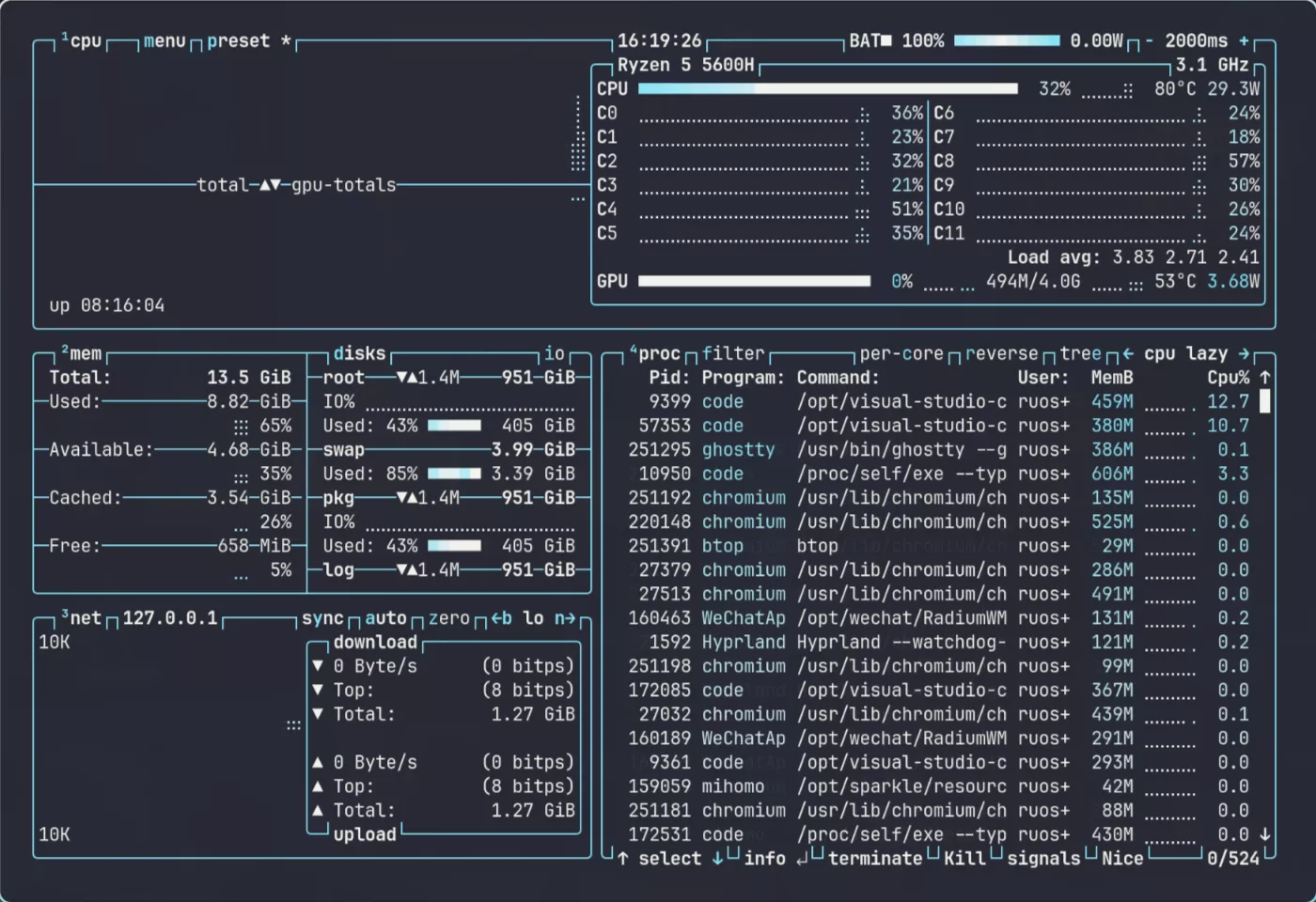
-
Git 操作:
lazygit
如果说很多人会在 macOS 或 Windows 上用 GitHub Desktop,那 Omarchy 的答案基本就是lazygit。进到任意 Git 仓库后直接运行lazygit就行。在 Neovim 里还能用
Space G G打开。它的交互也很直接:Tab切换面板,Space暂存文件,c提交,?查看帮助。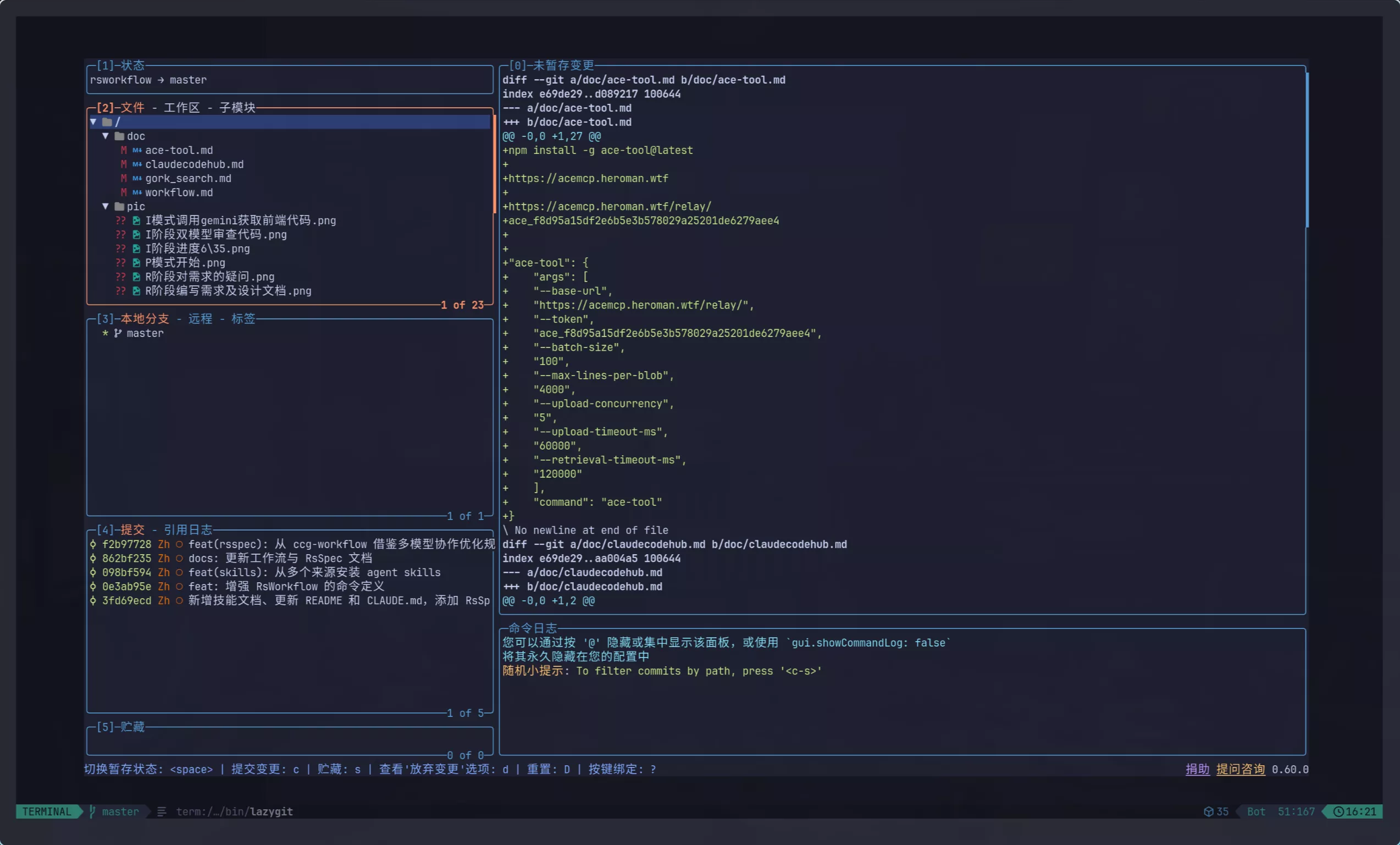
-
容器管理:
lazydocker
管理docker容器的TUI应用。Omarchy 给它配了Super + Shift + D的启动方式,s停止容器,r启动或重启。对于平时跑本地开发环境、看日志、管 compose 服务的人来说,这比一遍遍敲docker ps、docker logs更顺手。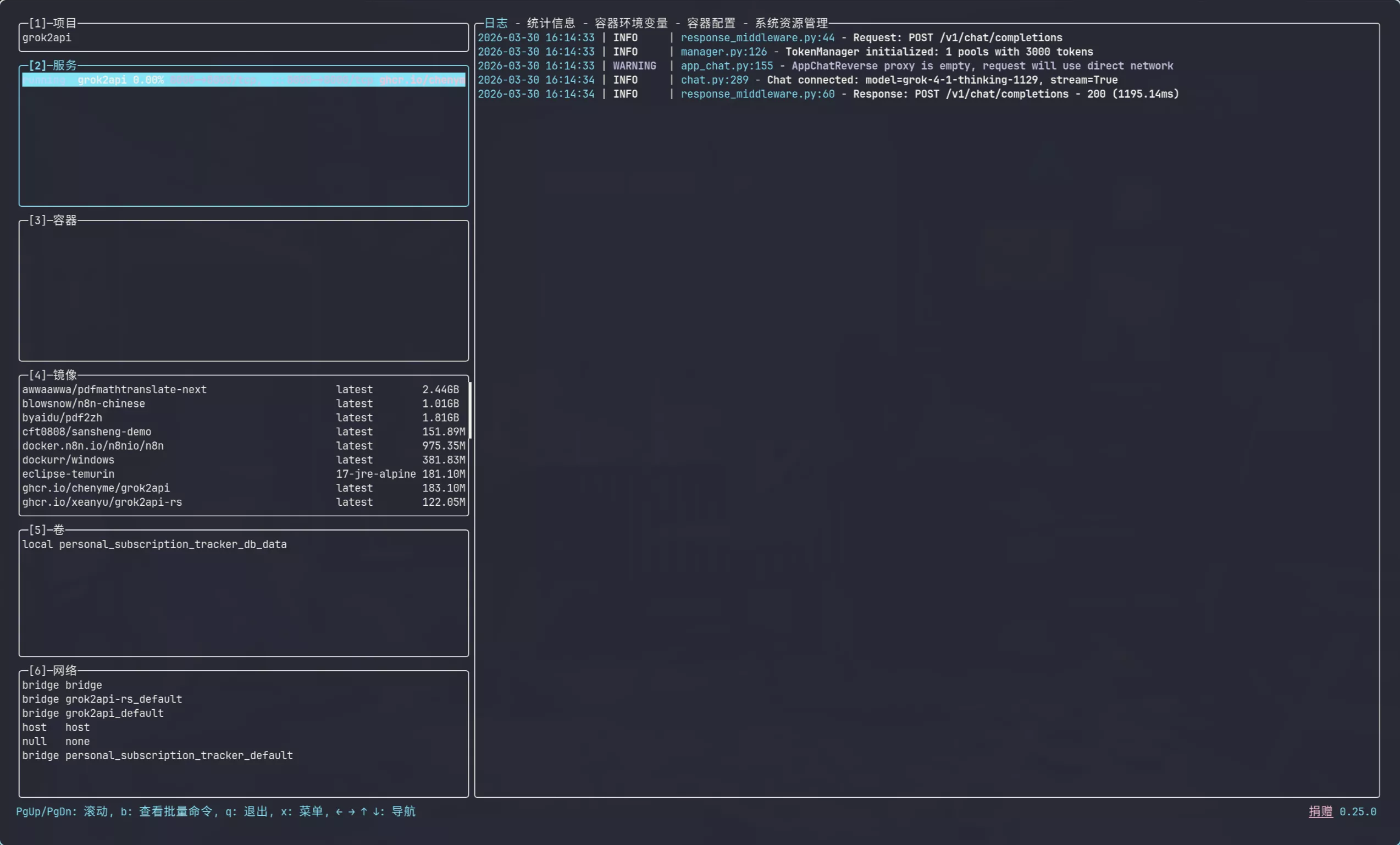
-
系统连接:
Impala和BlueTUI
Wi-Fi 管理都用了Impala,蓝牙则用了BlueTUI。 -
系统信息:
fastfetch
大家好像都习惯装完系统fetch一下,在Omarchy里面,你可以使用功能菜单里的About快速打开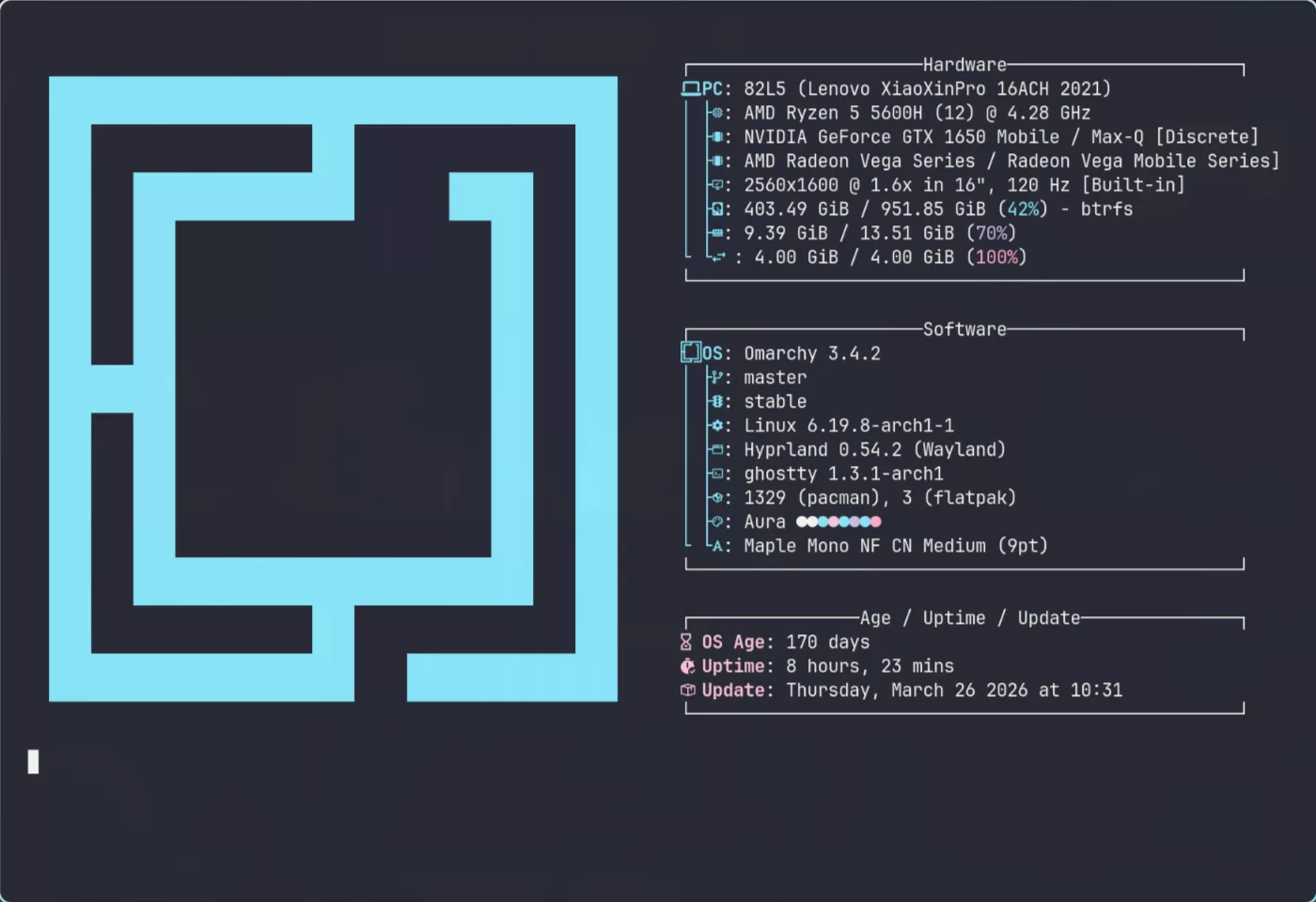
WebAPP应用
Omarchy 支持把网页服务安装成独立 Web App。官方手册给出的入口是 Super + Alt + Space 打开 Omarchy 菜单,然后进入 Install > Web App。安装时会填写应用名称、目标 URL,以及可选的图标 URL。
安装WebAPP
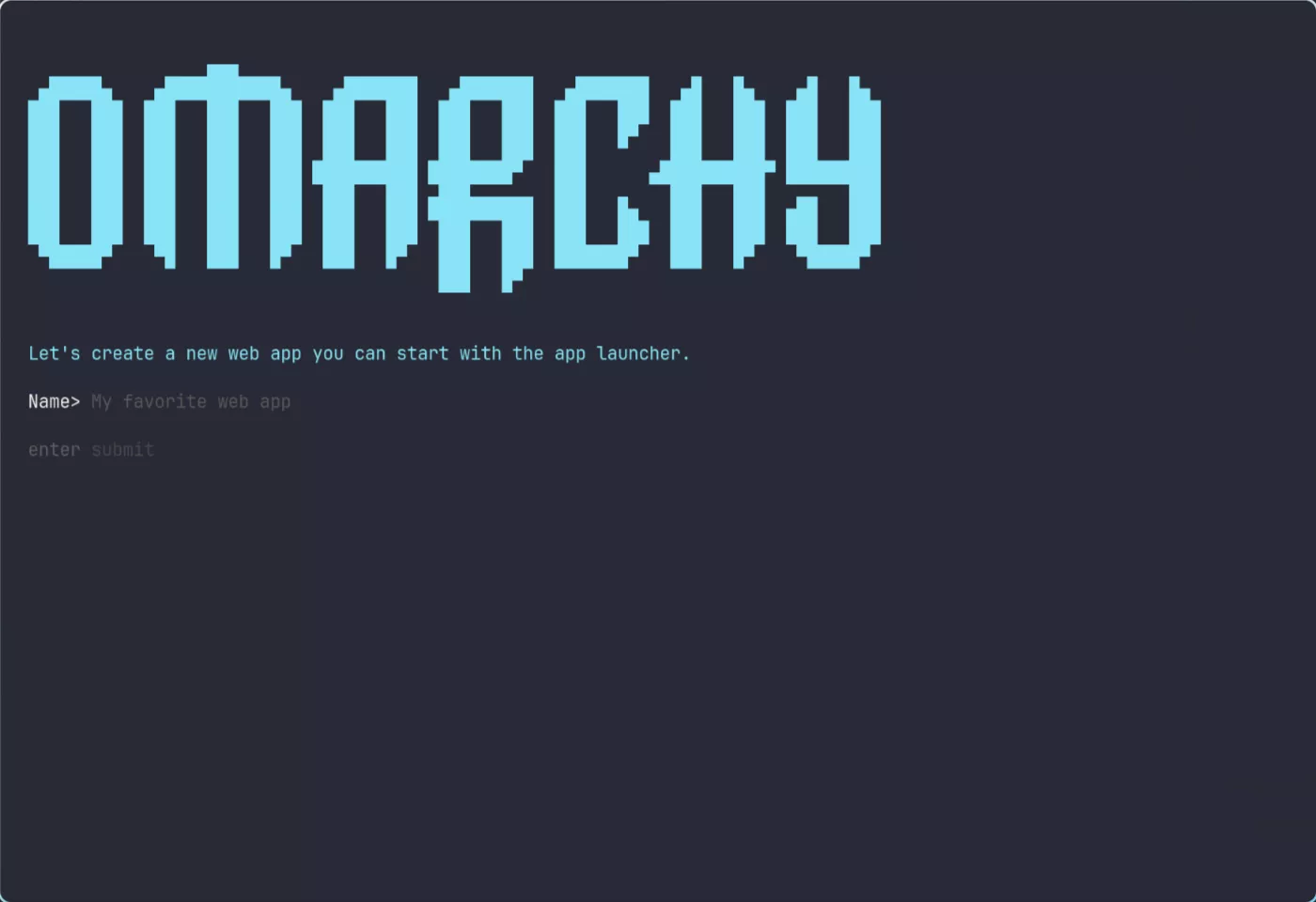
安装完成后,Web App 会出现在应用启动器里,可以像普通桌面应用一样启动。删除入口在同一套菜单里,对应 Remove > Web App。
这类 Web App 的底层方式是 Chromium 的 app 模式,也就是把指定网页以独立窗口打开,而不是作为普通浏览器标签页运行。窗口会保留网页内容,但不显示常规的标签栏和地址栏。
Omarchy 还为一部分常用 Web App 预设了全局快捷键,当前默认绑定包括:
Super + Shift + A:ChatGPTSuper + Shift + Alt + A:GrokSuper + Shift + C:HEY CalendarSuper + Shift + E:HEY EmailSuper + Shift + Y:YouTubeSuper + Shift + Alt + G:WhatsAppSuper + Shift + Ctrl + G:Google MessagesSuper + Shift + P:Google PhotosSuper + Shift + X:X
从系统行为上看,Omarchy 把 Web App 作为浏览器之外的一类独立启动项来管理:可以安装、移除、加入启动器,也可以绑定到 Hyprland 的快捷键。
WindowsVM
参考手册:Windows VM
如果你偶尔还需要 Windows 专属软件,Omarchy 也给出了比较直接的官方路径。我本机菜单里可以通过 Install > Windows 调起 omarchy-windows-vm install;从脚本看,它会基于 Docker 拉起 Windows 镜像,并通过 RDP 连接,~/Windows 目录还会作为共享目录挂进去。这个方案更适合 Office 或少量 Windows-only 工具,而不是拿来替代原生游戏环境。
后续更新
这篇文章主要是介绍omarchy系统,后续更新文章将会带大家配置omarchy系统,然后我会认真拆解这个系统的架构
补充点
- ctrl + shift + f 可以打开文件管理器(这里是使用的gnome的文件管理器)
上面的快捷输入姓名、邮箱你可以自己再修改,通过编辑 ~/.XCompose 修改、添加更多自定义内容,然后在终端运行 omarchy-restart-xcompose 以使更改生效。